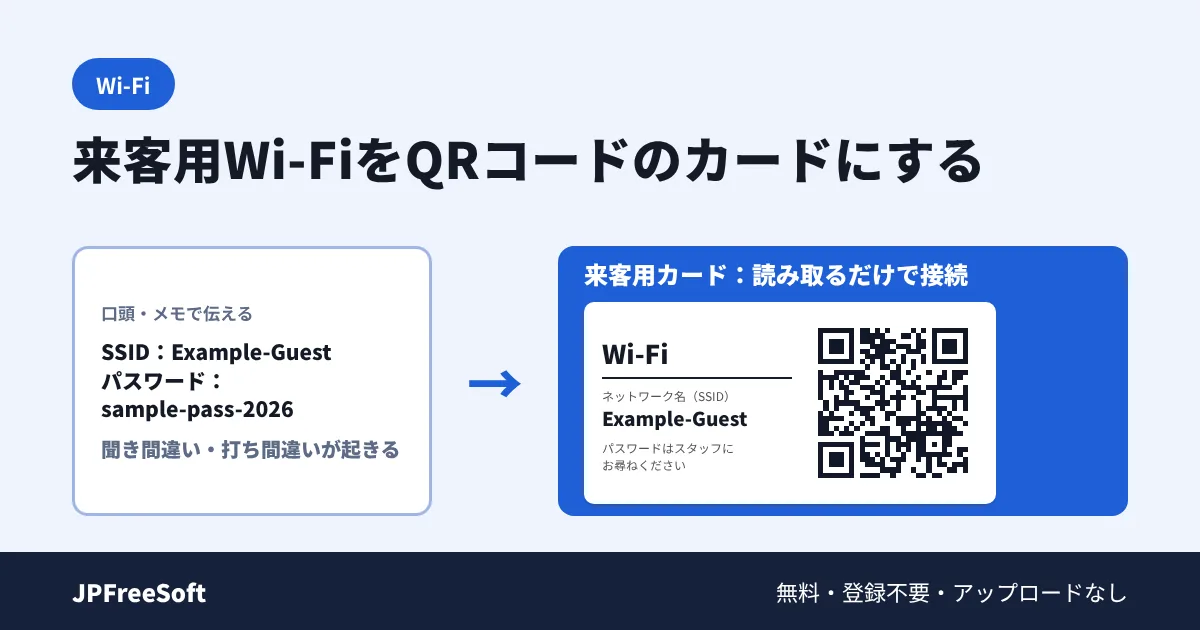
来客用Wi-FiをQRコードのカードにする
来客用Wi-FiのQRコードと名刺サイズのカードを作り、パスワードを見せずに案内する手順。
来客用Wi-Fiは、SSIDとパスワードを入れたQRコードのカードにしておけば、スマートフォンのカメラで読み取るだけで接続してもらえます。JPFreeSoftの Wi-Fi QRコード作成 では、接続用のQRコードに加えて、名刺サイズ(91×55mm)の来客用カードも保存できます。カードにパスワードを印字しない設定も選べます。
会議室や応接室で「Wi-Fiのパスワードは何ですか」と聞かれるたびに、長い文字列を読み上げたり、メモを渡したりしている場面を想定しています。登録は不要です。このページはパスワードを保存・送信しません。2026年11月3日に各ツールの動作を確認しました。
Wi-Fi QRコードとカードを作る手順
- Wi-Fi QRコード作成 を開き、「SSID(ネットワーク名)」と「パスワード」を入力します。大文字・小文字も含めて正確に入れます。ルーター本体のラベルや管理画面で確認できます。「表示」を押すと、入力したパスワードを確かめられます。
- 「暗号化方式」を選びます。多くの家庭用・業務用ルーターは「WPA/WPA2/WPA3」です。パスワードがない場合は「なし」を選びます。
- SSIDを隠している(ステルスにしている)場合は、「ステルスSSID(ネットワーク名を隠している)」にチェックを入れます。
- 「QRコードを作成」を押します。作成後に自動で読み取り確認をして、内容が一致すれば「✔ 読み取り確認済み(内容一致)」と出ます。
- QRコードだけ使うなら「PNGで保存」か「SVGで保存」、カードにするなら「来客用カード(名刺サイズPNG)を保存」を押します。
操作だけ試したいときは「サンプルで試す」を押すと、架空のネットワーク(Example-Guest)が入ります。
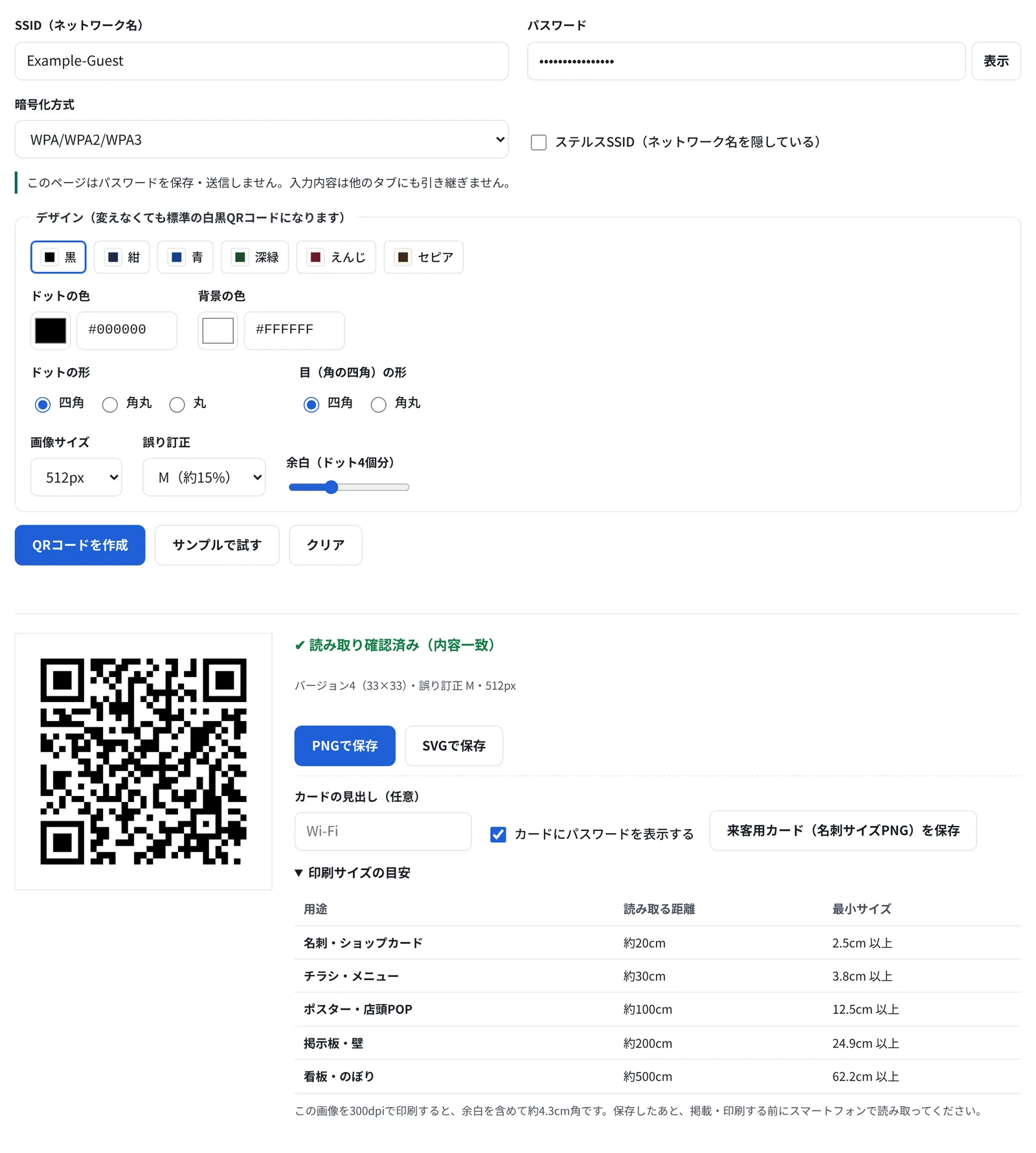
▲ SSID・パスワード・暗号化方式を入れて「QRコードを作成」を押します(画面は架空のネットワーク)。
WPA3のルーターでも「WPA/WPA2/WPA3」を選べば使えます。iPhone・Androidが対応している共通の形式(T:WPA)で書き込むためです。
来客用カードと、パスワードを見せない運用
来客用カードは名刺サイズ(91×55mm)・300dpiのPNGです。右側にQRコードと「カメラで読み取って接続」の案内、左側に見出し、ネットワーク名(SSID)、パスワード、セキュリティ(暗号化方式)が入ります。見出しは初期値が「Wi-Fi」で、「カードの見出し(任意)」で30文字まで変えられます。
「カードにパスワードを表示する」のチェックを外すと、パスワードの代わりに「パスワードはスタッフにお尋ねください」と入ります。来客はQRコードを読み取れば接続できるので、パスワードを紙の上に文字で出さずに済みます。
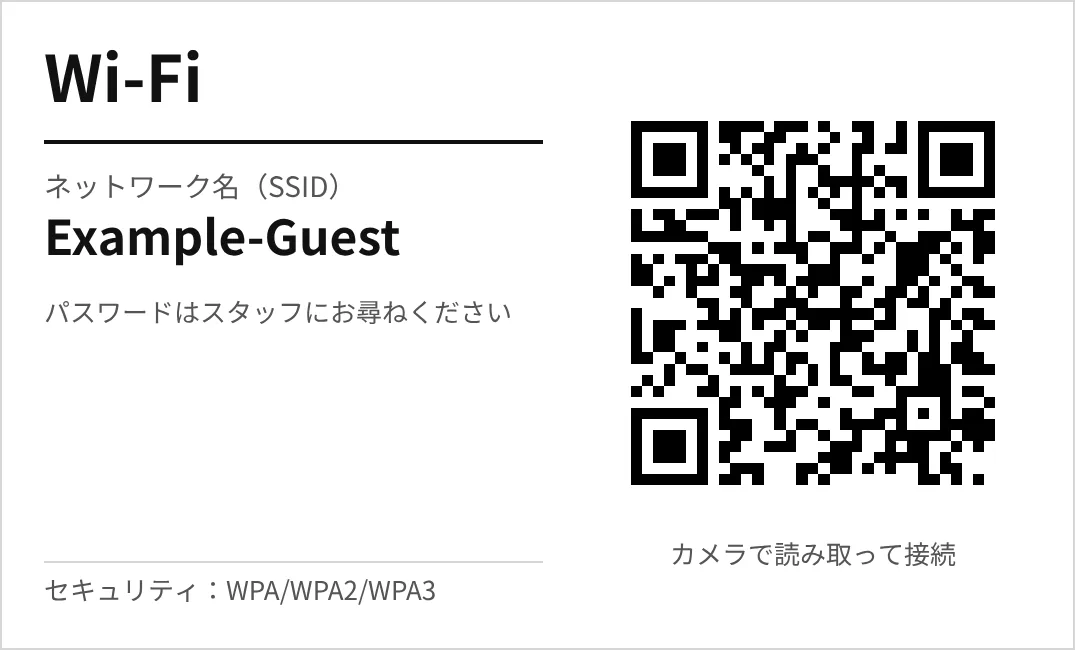
▲ パスワードを印字しない設定の来客用カード。テーブルに置いておけば、読み取るだけで接続できます。
ただし、カードにパスワードを印字しなくても、QRコードの中にはパスワードがそのまま入っています。QRコードの読み取りアプリでは中身が見えるため、「見せない」は「文字で書かない」という意味だと考えてください。運用のポイントは次のとおりです。
- QRコードを読み取った人は誰でも接続できます。社内用ではなく、来客用のネットワークで使います。
- パスワードを変更したら、QRコードとカードも作り直します。古いカードは回収します。
- 印刷するときは等倍で印刷します。等倍なら、カードのQRコードは2cm以上の大きさになります。
- カードを置く場所と枚数を決めておきます。会議室のテーブルに貼る、受付で渡して帰りに回収する、などのルールにしておくと、パスワードを変えたときの差し替えも漏れにくくなります。
つながらないときの確認と注意
iPhoneは標準のカメラアプリでQRコードを写し、出てきた「ネットワークに接続」をタップします。Androidはカメラアプリ、またはWi-Fi設定画面のQRコードアイコンから読み取ります。読み取れても接続できないときは、次を確認します。
- SSIDとパスワードの大文字・小文字、全角・半角の違い
- 暗号化方式(WPA2やWPA3のルーターでも「WPA/WPA2/WPA3」を選ぶ)
- ステルスSSIDのチェック(入れないと、端末がネットワークを見つけられないことがあります)
- 古い機種では、カメラアプリではなく専用の読み取りアプリが必要な場合があります
このツールでできないこと・注意しておきたいことは次のとおりです。
- 企業向けの認証方式(WPA2エンタープライズなど、IDとパスワードでログインするもの)には対応していません。
- 入力したSSIDとパスワードは、他のタブへ引き継がず、画面を閉じると消えます。色などのデザイン設定だけが他のQRコードツールへ引き継がれます。
よくある疑問
パスワードはどこかに保存されますか?
保存されません。QRコードはブラウザの中で作成し、パスワードをサーバーへ送ったり、ブラウザに記憶させたりしません。画面を閉じると入力内容は消えます。
ステルスSSIDでも使えますか?
使えます。「ステルスSSID」にチェックを入れると、隠れたネットワークであることをQRコードに書き込み、端末が見つけられるようにします。
作ったQRコードの中身を確かめたいときは?
保存したPNGを QRコード読み取り(パソコン) に読み込むと、SSID・パスワード・暗号化方式・ステルスSSIDの有無が項目ごとに出ます。印刷前の確認に使えます。
関連ツール
- Wi-Fi QRコード作成 :来客用Wi-FiのQRコードと名刺サイズのカード
- QRコード作成 :会社案内のURLなどを、色・ロゴ付きのQRコードに
- QRコード読み取り(パソコン) :作ったQRコードの中身を印刷前に確かめる
- 名刺・連絡先QRコード作成 :受付や窓口担当者の連絡先をQRコードに
このツールは無料・登録不要で、入力したパスワードはアップロードしません。