パソコンでQRコードを読み取る方法|スクショ貼り付けで一発、読めない原因
パソコンでQRコードをスクリーンショットの貼り付けで読み取る手順と、読み取れないときの原因・直し方。
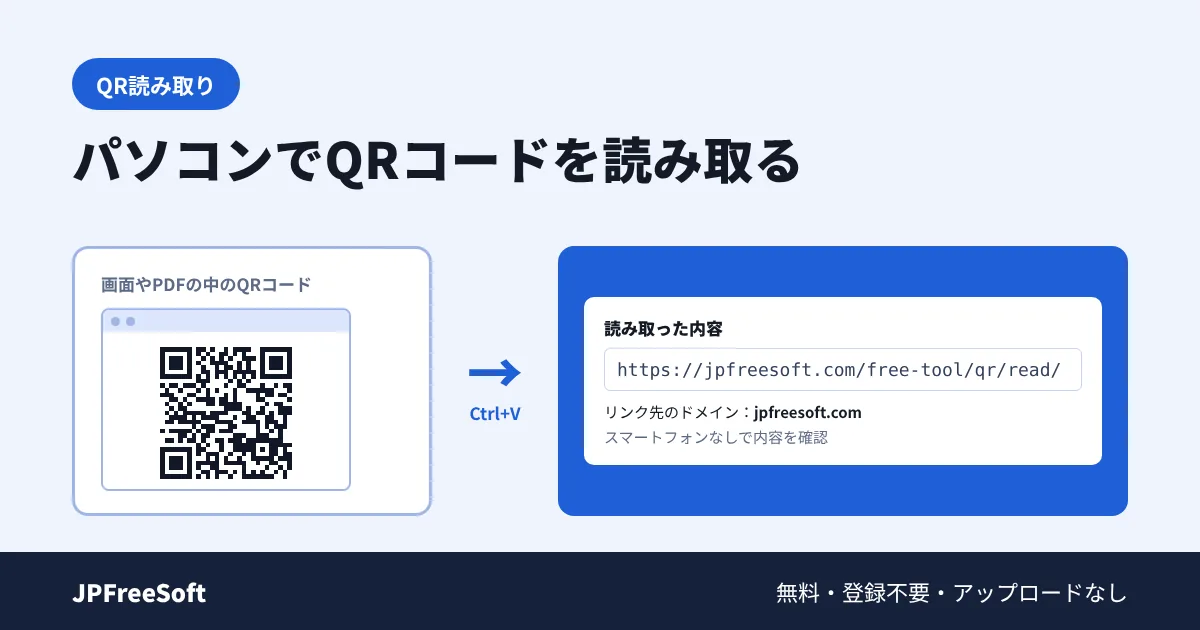
パソコンの画面に出ているQRコードは、スクリーンショットを撮って Ctrl+V で貼り付けるだけで読み取れます。JPFreeSoftの QRコード読み取り(パソコン) を開いておけば、スマートフォンを取り出さなくても、URLや文字をその場で確認・コピーできます。画像ファイルの選択やドラッグ&ドロップにも対応しています。
メールやチャットで届いたQRコード画像、PDFの案内に載っているQRコード、Webページに出ているQRコードの中身を、仕事のパソコンで確かめたい場面を想定しています。登録は不要で、画像はサーバーへ送信せず、ブラウザの中で読み取ります。2026年11月3日に各ツールの動作を確認しました。
スクリーンショットを貼り付けて読み取る手順
- QRコード読み取り(パソコン) を開いておきます。
- 読み取りたいQRコードを画面に出し、スクリーンショットを撮ります。Windowsなら「Windows+Shift+S」、Macなら「command+shift+4」で、範囲を選んで撮れます。QRコードの周りの余白まで含めて囲みます。
- 読み取りページに戻り、Ctrl+V(Macは command+V)を押します。貼り付けた画像をすぐに読み取ります。
- 「読み取った内容」に、URLや文字が出ます。「内容をコピー」でコピーできます。
- URLの場合は、その下にリンク先のドメインが出ます。ドメインが正しいか確かめてから「リンクを開く」を押します。リンクは新しいタブで開きます。
画像ファイルがある場合は、「画像を選ぶ」から選ぶか、枠の中にドラッグ&ドロップします。対応する画像はPNG・JPEG・WebP・GIF(静止画)で、20MBまでです。手元に画像がないときは「サンプル画像で試す」を押すと、机の上の紙に印刷したようなサンプルで操作を確認できます。
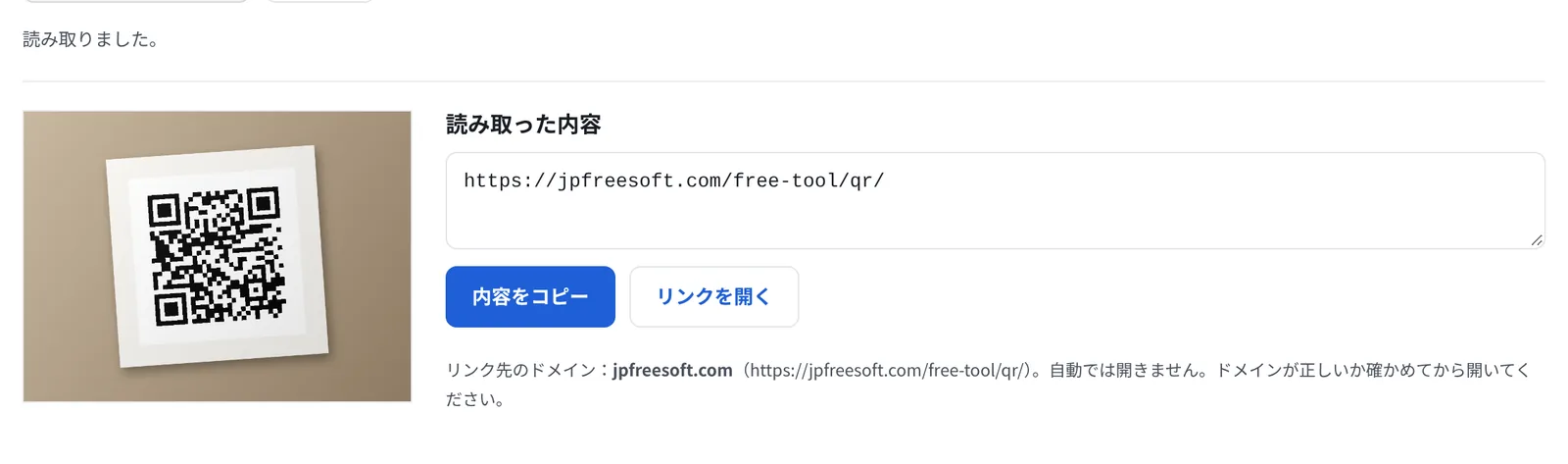
▲ 読み取った内容とリンク先のドメインが出ます。リンクは自動では開きません。
Wi-FiのQRコードはSSID・パスワード・暗号化方式・ステルスSSIDの有無、連絡先(vCard)のQRコードは姓・名・会社名・電話などの項目に分けて出ます。
PDFやメールの中のQRコードを読むとき
このツールはPDFファイルを直接読み込めません。PDFの中のQRコードは、次のどちらかの方法で読みます。
- PDFを画面に出し、QRコードの部分をスクリーンショットで撮って貼り付けます。小さく見えるときは、PDFを拡大してから撮ると読み取りやすくなります。
- PDFをJPG・PNGに変換 で、QRコードのあるページを画像にしてから読み込みます。解像度は96・150・200dpiから選べるので、QRコードが小さいときは高めの解像度を選びます。
メールに貼り付けられた画像は、画像として保存してから読み込むか、画面に出した状態でスクリーンショットを撮ります。1枚の画像に複数のQRコードがある場合は、そのうち1つだけを読み取ります。読みたいQRコードだけを囲んで撮り直してください。
読み取れない原因と直し方
読み取れないときは、原因に合わせて次のように直します。
- 小さすぎる:QRコードが小さすぎる画像は読み取れないことがあります。画面を拡大してからスクリーンショットを撮り直します。
- 余白が切れている:QRコードの周りの余白まで含めて撮影・切り取りします。端が欠けていると読み取れません。
- ぼけ・斜め:ピントが合っていない写真や、斜めから撮った写真は読み取りにくくなります。紙のQRコードは、正面から明るい場所で撮り直します。
暗い画像、白黒が反転したQRコード、横向きの画像は、自動で補正して読み取りを試みます。それでも読めないときは、画面に原因の候補と直し方が出ます。
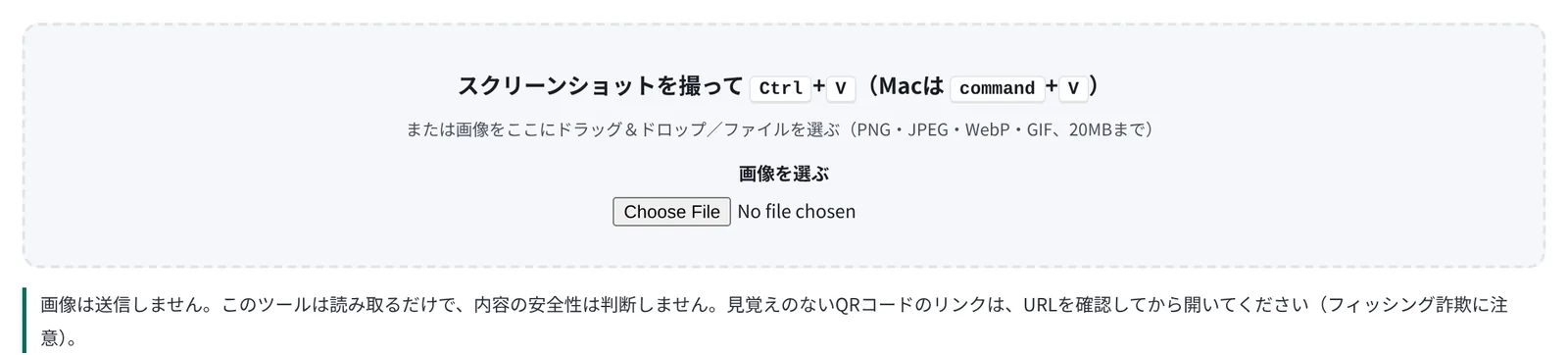
▲ スクリーンショットは Ctrl+V、画像ファイルはドラッグ&ドロップか「画像を選ぶ」で読み込みます。
印刷物のQRコードが読みにくい場合は、作る側の問題のこともあります。印刷サイズが小さい、周りの余白がない、背景とドットの明るさの差(コントラスト)が小さい、といったQRコードは、スマートフォンでも読みにくくなります。自分で作るときは、 QRコード作成 の「印刷サイズの目安」と読み取り確認を参考にしてください。
安全に開くための注意とできないこと
このツールは読み取るだけで、内容の安全性は判断しません。見覚えのない差出人から届いたQRコードや、ログインや支払いを求めるページにつながるQRコードは、フィッシング詐欺の可能性があります。
- URLは自動では開きません。リンク先のドメイン(https:// の後ろの部分)が、案内している会社やサービスのものかを確かめてから開きます。
- ユーザー名付きのURLは、リンクのボタンを出しません。
- 画像はアップロードせず、読み取った内容も保存しません。
- カメラでの読み取りには対応していません。手元の紙のQRコードは、スマートフォンの標準カメラで読み取るのが確実です。
よくある疑問
パソコンのカメラで読み取れますか?
このツールはカメラを使わず、画像から読み取ります。パソコンで受け取った画像やスクリーンショットの読み取りに向いています。
スマートフォンで撮った写真でも読み取れますか?
PNG・JPEG・WebP・GIF(静止画)の画像なら読み取れます。HEICなど、それ以外の形式の写真はそのままでは使えません。正面から、明るい場所で、ピントを合わせて撮ると読み取りやすくなります。
読み取ったURLは安全ですか?
このツールはURLの安全性を判断しません。ドメインが正しいかを確認してから開いてください。ログインや支払いを求められたら特に注意してください。
関連ツール
- QRコード読み取り(パソコン) :画像やスクリーンショットのQRコードを読み取ってコピー
- PDFをJPG・PNGに変換 :PDFのページを画像にしてから読み取る
- QRコード作成 :読み取りやすいQRコードを作り、印刷サイズの目安を確認
- Wi-Fi QRコード作成 :来客用Wi-Fiの接続用QRコードとカード
このツールは無料・登録不要で、読み込んだ画像はアップロードしません。