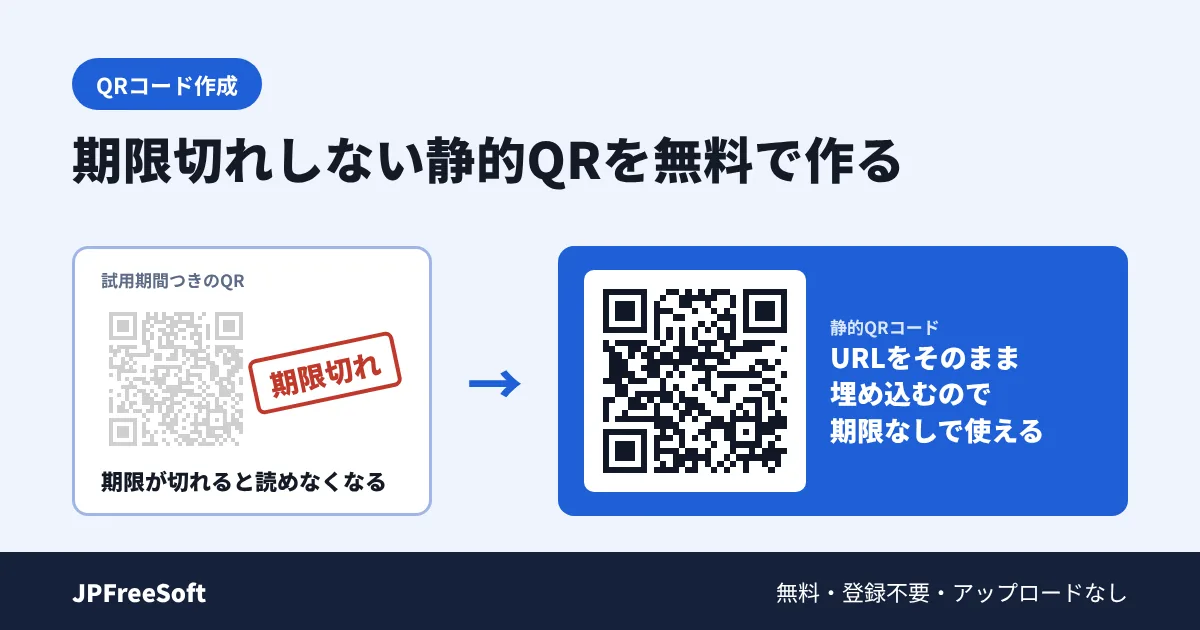
QRコードを無料で作る方法|「期限切れ」で困らないために静的QRを選ぶ
無料のQRコードが「あとで読めなくなる」理由と、期限のない静的QRコードを作って確かめる手順。
QRコードは、ブラウザだけで無料・登録不要で、期限を気にせず作れます。JPFreeSoftの QRコード作成 は、入力したURLや文章をそのまま埋め込む「静的QRコード」を作るため、あとから期限が切れて読めなくなることがありません。色・ドットの形・ロゴも設定でき、PNGとSVGで保存できます。
社内資料やチラシにQRコードを載せたいけれど、会社のパソコンにソフトは入れられない、無料サービスを安心して使えるか分からない、という場面を想定しています。入力した内容やロゴ画像はサーバーへ送信せず、ブラウザの中で作成します。2026年11月3日に各ツールの動作を確認しました。
「期限切れ」になるQRコードと、ならないQRコード
QRコードの作り方は、大きく2つに分かれます。
- 静的QRコード:URLや文章を、そのままQRコードに埋め込みます。読み取ったスマートフォンは、埋め込まれたURLを直接開きます。
- 動的QRコード:QRコードには作成サービスの中継用URLを入れ、読み取った人をそこから本来のページへ転送します。あとからリンク先を変えたり、読み取り回数を数えたりできます。
動的QRコードは便利な反面、中継サーバーが動き続けていることが前提です。無料で使える作成サービスの中には、作ったQRコードが動的QRコードになっていて、試用期間の終了や有料プランの解約、サービスの終了をきっかけに、読み取っても目的のページが開かなくなるものがあります。印刷後にこうなると、刷り直すしかありません。
JPFreeSoftのQRコード作成で作るのは静的QRコードです。途中に中継サーバーを挟まないので、サービスの終了や期限切れで読めなくなることはありません。そのかわり、あとからリンク先を変えることや、読み取り回数の計測はできません。リンク先を変えたいときは、新しいQRコードを作って差し替えます。
作成サービスの安全性に迷ったら、できあがったQRコードの中身を確かめるのが確実です。保存した画像を QRコード読み取り(パソコン) に読み込むと、入っている内容とリンク先のドメインが出ます。自分が入力したURLのドメインなら静的QRコード、見覚えのない別のドメインなら中継用URLが入っている、と判断できます。
QRコードを作成して保存する手順
- QRコード作成 を開き、「URL」か「テキスト」を選んで内容を入力します。URLは https:// から入れ、ブラウザで実際に開けるか先に確かめておくと安心です。「サンプルで試す」で操作だけ確認することもできます。
- 必要なら「デザイン」で色、ドットの形(四角・角丸・丸)、目(角の四角)の形を選びます。配色は黒・紺・青・深緑・えんじ・セピアから選ぶか、#000000の形で指定します。何も変えなければ標準の白黒QRコードになります。
- ロゴを入れる場合は、「ロゴ(任意)」からPNG・JPEG・SVG(2MBまで)の画像を選び、大きさを15〜25%の範囲で調整します。ロゴを入れると、誤り訂正は自動でH(約30%)になります。
- 「QRコードを作成」を押します。できた画像をその場で読み取り直し、内容が一致すれば「✔ 読み取り確認済み(内容一致)」と出ます。
- 「PNGで保存」か「SVGで保存」を押します。資料やWebに貼るならPNG、印刷会社やデザイナーに渡すなら、拡大しても粗くならないSVGが向いています。
- 掲載・印刷する前に、保存した画像をスマートフォンでも読み取って確認します。
入力したURLと色の設定は、ブラウザのタブを閉じるまでの間、Wi-Fiや名刺など他のQRコードツールへ切り替えても引き継がれます。ロゴ画像は引き継ぎません。
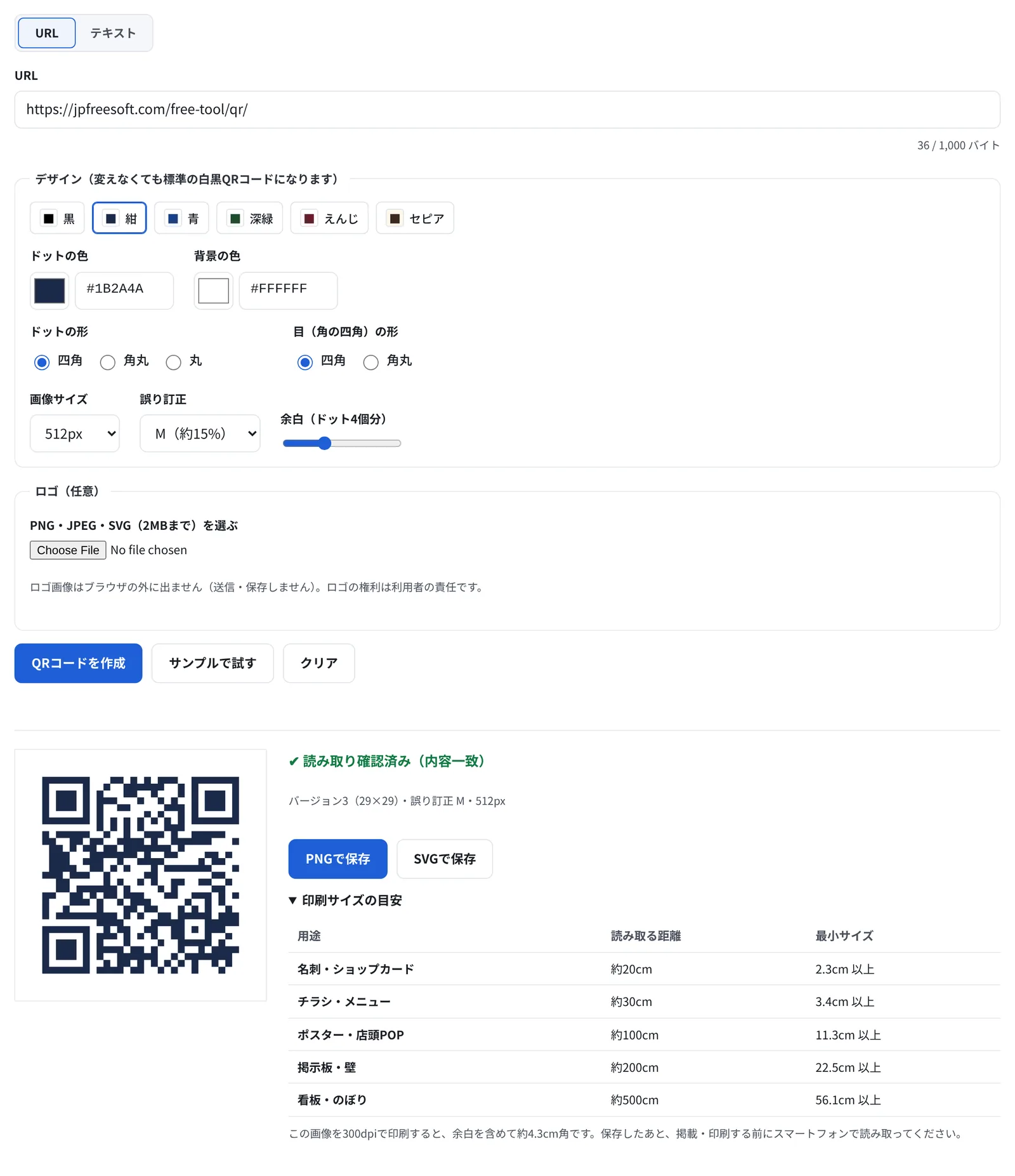
▲ 配色を「紺」にして作成した例。作成すると自動で読み取り確認をします。
印刷サイズと読み取れないときの対処
作成後に出る「印刷サイズの目安」では、名刺・ショップカード、チラシ・メニュー、ポスター・店頭POP、掲示板・壁、看板・のぼりの用途ごとに、読み取る距離と最小サイズがわかります。内容が長いほどコードが細かくなるため、最小サイズも大きくなります。大まかな目安は、名刺で2cm以上、チラシで3cm以上、ポスターで10cm以上です。
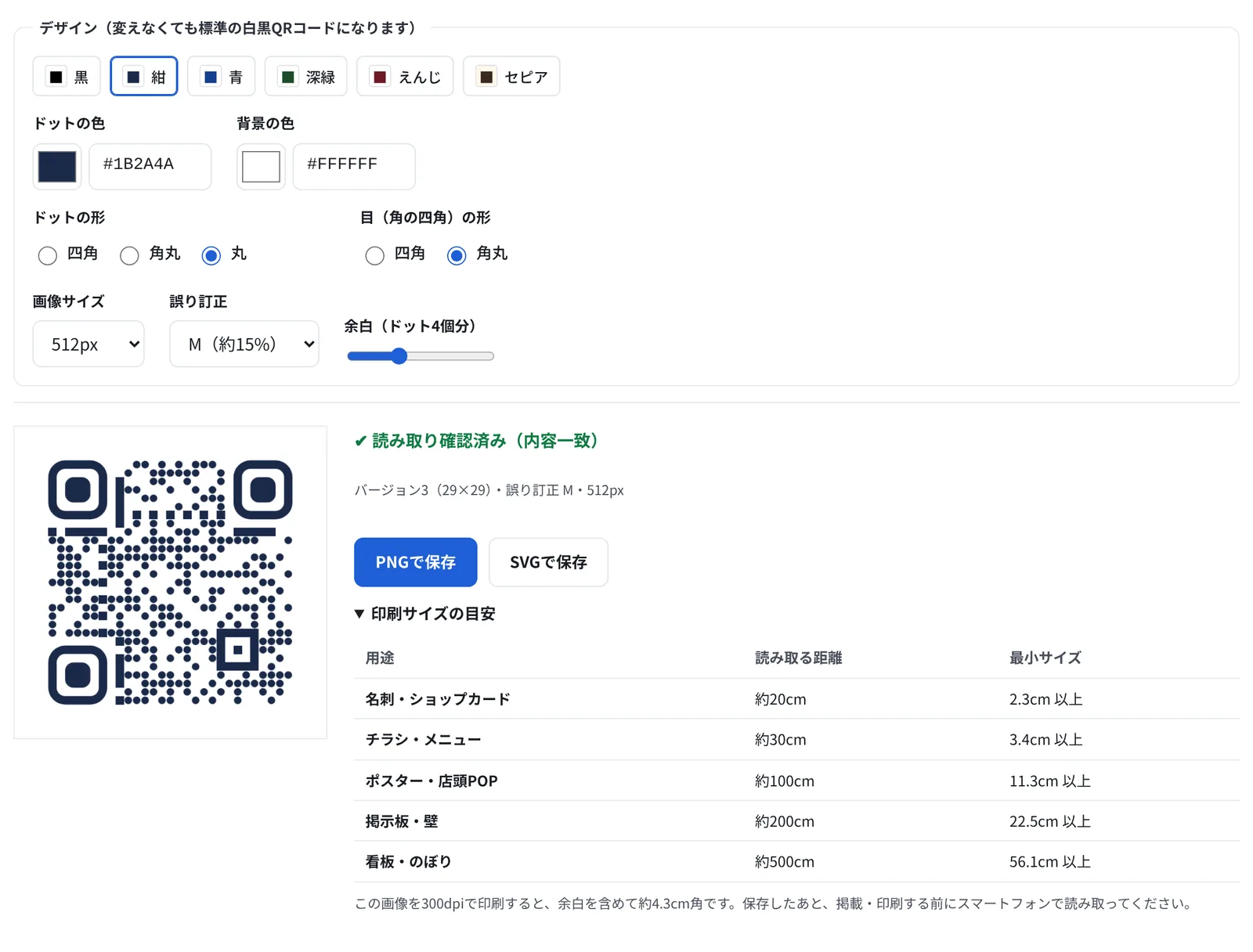
▲「印刷サイズの目安」は、入力した内容の長さに合わせて最小サイズが変わります。
読み取れないときは、次の順に確認します。
- コントラスト:背景は明るい色、ドットは濃い色が基本です。明るさの差(コントラスト比)が3:1を下回ると、画面に警告が出ます。背景のほうが暗い、白黒を反転させたQRコードは、読み取れない機種があります。
- ロゴの大きさ:大きすぎると読み取れません。ロゴを小さくするか、URLを短くしてコードを粗くします。
- 余白:周りの白い余白(クワイエットゾーン)は、初期値の4(ドット4個分)がおすすめです。デザインの都合で余白を切り取らないでください。
- 紙の質:光沢紙やラミネートは、照明の反射で読みにくくなることがあります。
自動の読み取り確認で失敗したときは、「✖ 読み取りを確認できませんでした。」に続けて、色の差・ロゴの大きさ・余白のうち考えられる原因と直し方が出ます。
できないこと・注意
- 入力はUTF-8で1,000バイトまでです(日本語ならおよそ330文字)。
- 画像サイズは256〜4,096pxです。4,096pxは端末によって作成できない場合があり、そのときは2,048px以下を選びます。
- 誤り訂正はL(約7%)〜H(約30%)の4段階です。高いほど欠けに強くなりますが、コードが細かくなります。通常はM、ロゴ入りはHです。
- 読み取り確認は、作成した画像での確認です。印刷の仕上がりやカメラの性能までは保証できないため、掲載前に実物で読み取ってください。
- ロゴの権利は利用者の責任です。社名やブランドのロゴは、使ってよいものか確認してから入れてください。
よくある疑問
あとからリンク先を変えられますか?
変えられません。静的QRコードは内容をそのまま埋め込むため、リンク先を変えたいときは新しいQRコードを作って差し替えます。そのかわり、有効期限やサービス終了で読めなくなることはありません。
読み取り回数は計測されますか?
計測しません。中継用のURLや計測の仕組みは入れていません。ただし、リンク先のサイトが独自にアクセス解析をしている場合はあります。
色を付けても大丈夫ですか?
背景とドットのコントラスト比が3:1以上あれば、多くのスマートフォンで読み取れます。背景は明るい色、ドットは濃い色にしてください。差が足りないときは画面に警告が出ます。
関連ツール
- QRコード作成 :URLや文章から、色・ロゴ付きのQRコードをPNG・SVGで保存
- QRコード読み取り(パソコン) :作ったQRコードの中身とリンク先のドメインを確かめる
- Wi-Fi QRコード作成 :来客用Wi-Fiの接続用QRコードと名刺サイズのカード
- GoogleフォームのQRコード作成 :アンケートのQRコードと掲示用A4
- JPG・PNG→PDF変換 :QRコードを入れたチラシや案内の画像を、印刷・配布用のPDFに
このツールは無料・登録不要で、入力した内容やロゴ画像はアップロードしません。