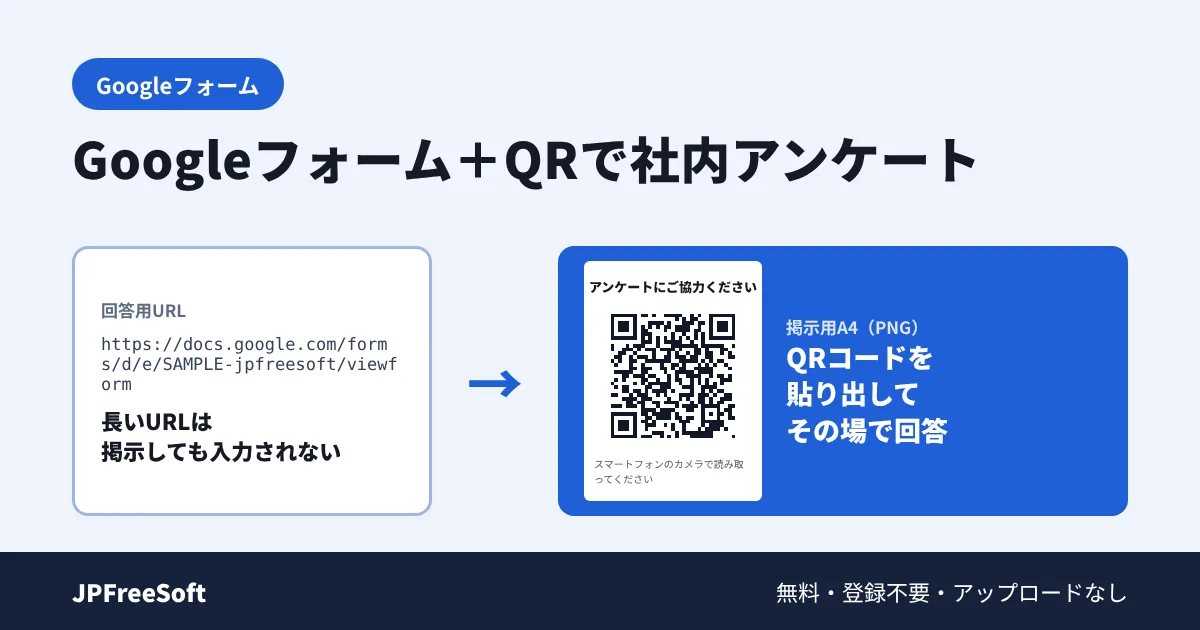
社内アンケートをGoogleフォーム+QRコードで集める手順
Googleフォームの回答用URLをQRコードにして、A4の掲示用画像で社内アンケートを集める手順。
社内アンケートは、Googleフォームの回答用URLをQRコードにして掲示すれば、スマートフォンからその場で回答してもらえます。JPFreeSoftの GoogleフォームのQRコード作成 を使えば、URLを貼り付けるだけでQRコードを作り、そのまま印刷できるA4の掲示用画像も保存できます。
研修の感想、社内イベントの出欠、休憩室の備品の要望など、「メールで回答をお願いしても集まりにくい」場面を想定しています。作るのは期限のない静的QRコードで、登録は不要です。入力したURLはサーバーへ送信せず、ブラウザの中で作成します。2026年11月3日に各ツールの動作を確認しました。
いちばん多い失敗は「編集用URL」を貼ること
Googleフォームには、URLが2種類あります。
- 編集用URL:フォームを作る人用のURLです。編集画面を開いているときに、ブラウザのアドレス欄に出ている「docs.google.com/forms/d/…/edit」がこれです。
- 回答用URL:回答する人用のURLです。forms.gle で始まる短いURLか、/viewform で終わる形です。
編集用URLをQRコードにしてしまうと、読み取った人は回答画面にたどり着けません。アドレス欄のURLをそのままコピーすると起こりやすい失敗です。
GoogleフォームのQRコード作成 では、/edit で終わるURLを貼ると「編集用のURL(/edit で終わる)です。回答者はこのURLでは回答できません。」という警告が出ます。GoogleフォームのURLではないものを貼ったときも注意が出ます(その場合も作成はできます)。
回答用URLを取ってQRコードにする手順
- Googleフォームの編集画面で、右上の「送信」を押し、リンクのアイコン(🔗)を選びます。
- 「URLを短縮」にチェックを入れて「コピー」を押します。forms.gle で始まる回答用URLが取れます。
- GoogleフォームのQRコード作成 を開き、「Googleフォームの回答用URL」の欄に貼り付けます。
- 「QRコードを作成」を押します。作成後に自動で読み取り確認をして、内容が一致すれば「✔ 読み取り確認済み(内容一致)」と出ます。
- 資料やメールに貼るなら「PNGで保存」か「SVGで保存」、掲示するなら「掲示用A4(PNG)を保存」を押します。
短縮URL(forms.gle)を使うとQRコードが粗くなり、小さく印刷しても読み取りやすくなります。操作だけ試したいときは「サンプルで試す」を押すと、架空のフォームのURLが入ります。
色やドットの形、ロゴも、メインの QRコード作成 と同じように設定できます。迷ったら標準の白黒のままで問題ありません。
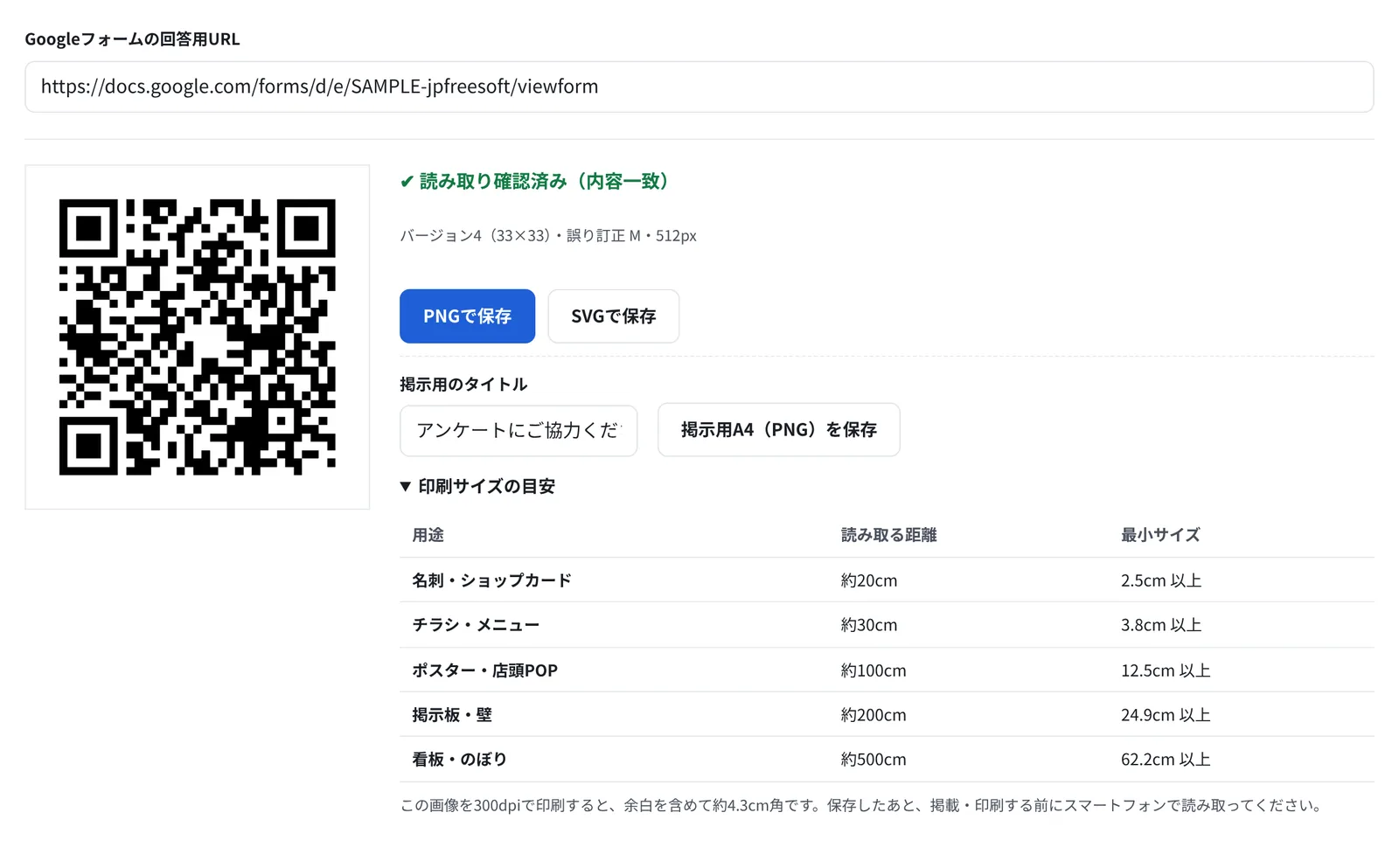
▲ 回答用URLを貼って作成した結果。下に掲示用のタイトル欄と保存ボタンがあります(画面のURLはサンプル)。
掲示用A4で貼り出す
「掲示用A4(PNG)を保存」を押すと、A4縦の画像(300dpi)を保存できます。上にタイトル、中央にQRコード、その下にURLの文字、いちばん下に「スマートフォンのカメラで読み取ってください」という案内が入ります。
タイトルは初期値が「アンケートにご協力ください」で、「掲示用のタイトル」の欄で40文字まで自由に書き換えられます。「研修アンケート(11月20日まで)」のように、内容と締め切りを入れておくと、見た人に用件が伝わりやすくなります。
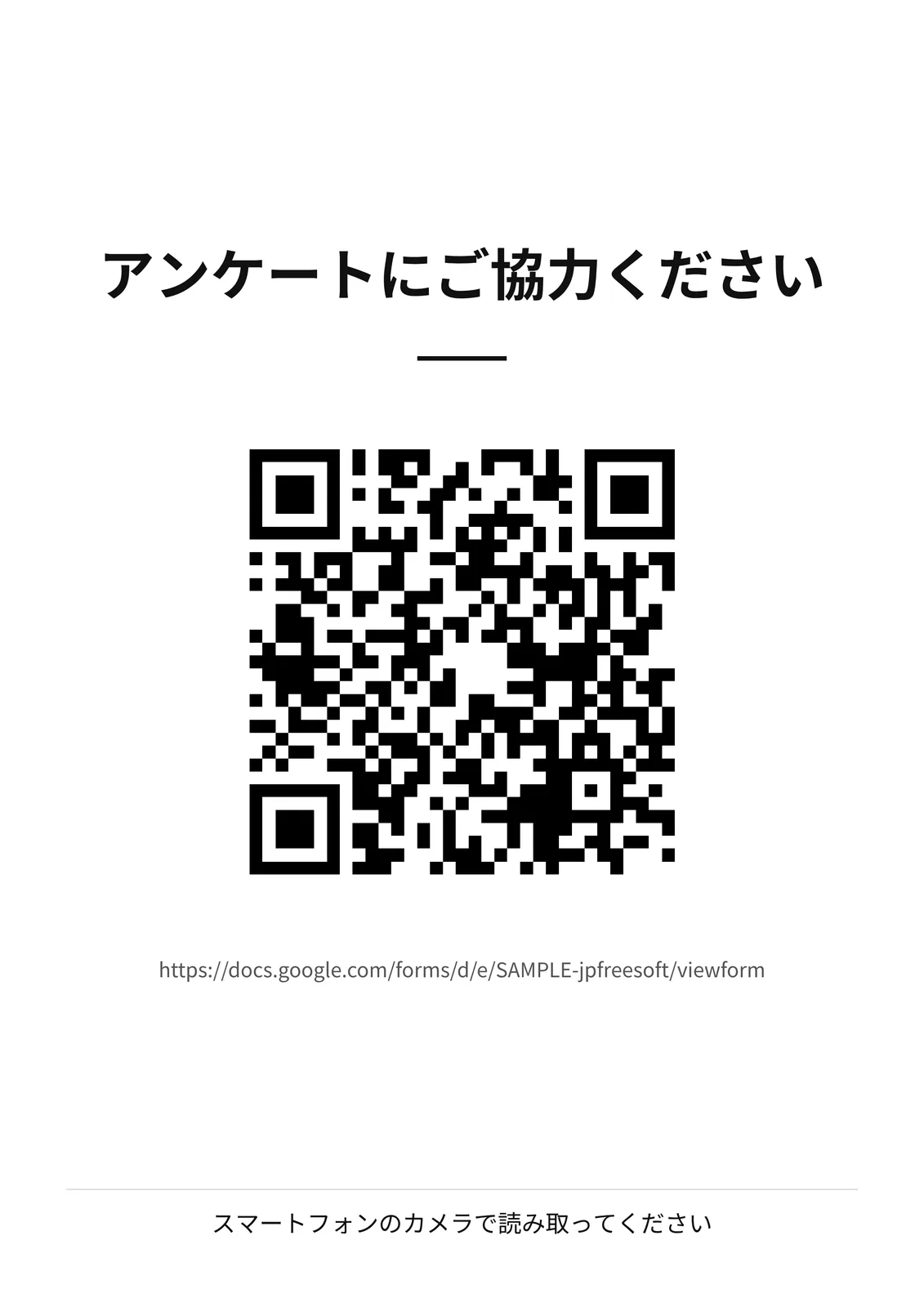
▲ 掲示用A4の出力例。そのまま印刷して、会議室や休憩室に貼れます。
印刷サイズと読み取りの目安は次のとおりです。
- 掲示用A4に印刷すると、QRコードは約10cmの大きさになり、2m程度離れても読み取れる目安です。
- 資料やチラシに載せる場合は、3cm以上を目安にします。
- 読み取ってもフォームが開かない場合は、Googleフォームの設定で「回答を受付中」になっているか、回答できる人を社内に限定していないかを確認します。社内アンケートでは、回答してもらう端末から開けるかを掲示前に試しておくと安心です。
できないこと・注意
- このツールはQRコードを作るだけで、Googleフォームの内容や回答には一切アクセスしません。
- 回答の受付期間や、回答できる人の制限は、Googleフォーム側の設定で決まります。
- フォームを作り直すとURLが変わるため、QRコードも作り直しが必要です。
- 入力したURLは、ブラウザのタブを閉じるまでの間だけ、他のQRコードツールへ引き継がれます。GoogleフォームのURLでないものは、このページへは引き継ぎません。
- 掲示する前に、印刷した紙を実際にスマートフォンで読み取り、回答画面が開くことを確かめてください。
よくある疑問
回答の締め切り後はどうなりますか?
Googleフォームで回答の受け付けを止めると、QRコードを読み取った人には受付終了のメッセージが出ます。締め切りや受付の設定はGoogleフォーム側で行います。掲示物も早めに外しておきましょう。
QRコードは期限切れになりますか?
なりません。URLをそのまま埋め込む静的QRコードなので、このツールやJPFreeSoftの都合で読めなくなることはありません。フォーム自体を削除した場合は開けなくなります。
印刷前に、QRコードの中身を確かめる方法はありますか?
保存したPNGを QRコード読み取り(パソコン) に読み込むと、入っているURLとドメインがわかります。forms.gle または docs.google.com になっているか、/edit で終わっていないかを確認できます。
関連ツール
- GoogleフォームのQRコード作成 :回答用URLからQRコードと掲示用A4を作成
- QRコード作成 :案内ページのURLや文章を、色・ロゴ付きのQRコードに
- QRコード読み取り(パソコン) :印刷前にQRコードの中身を確かめる
- QRコード一括作成 :部署ごと・会場ごとのURLを、Excelの一覧からまとめてQRコードに
このツールは無料・登録不要で、入力したURLはアップロードしません。