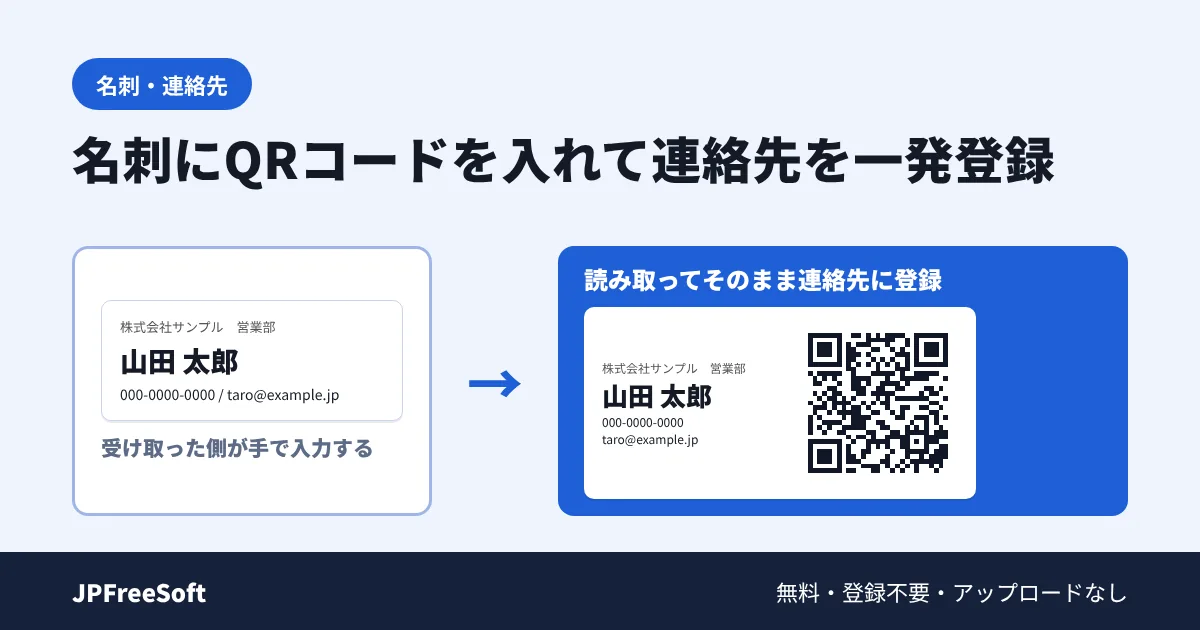
名刺にQRコードを入れる|連絡先をスマホに一発登録
名刺に入れる連絡先(vCard)のQRコードの作り方と、小さな名刺でも読み取れるサイズ・項目の選び方。
名刺にQRコードを入れるなら、連絡先をvCard形式で入れておくと、相手は読み取るだけでスマートフォンの連絡先に登録できます。JPFreeSoftの 名刺・連絡先QRコード作成 では、氏名・ふりがな・会社・電話・メール・住所などを入力して、vCardのQRコードをPNG・SVGで保存できます。
展示会や商談で名刺を渡したあと、相手が手入力で電話帳に登録する手間を減らしたい、名刺の裏面に何か役立つものを載せたい、という場面を想定しています。登録は不要で、入力した内容はサーバーへ送信せず、ブラウザの中で作成します。2026年11月3日に各ツールの動作を確認しました。
名刺のQRコードに入れるのは「vCard」
vCardは、連絡先をやり取りするための決まった書き方です。名刺・連絡先QRコード作成は、多くのスマートフォンが読み取れるvCard 3.0(UTF-8)で書き込みます。iPhoneはカメラで読み取ると「連絡先に追加」、Androidは連絡先アプリへの追加が出ます。
入力できる項目は次のとおりです。空欄の項目はQRコードに入りません。
- 氏名:姓・名、ふりがな(姓・名)
- 勤務先:会社名、部署、役職
- 連絡先:電話(会社)、電話(携帯)、メール、Webサイト
- 住所(任意):郵便番号、都道府県、市区町村、番地・建物名
すべて埋める必要はありません。入れる情報が多いほどQRコードは細かくなり、名刺の小さな面積では読み取りにくくなります。「相手に登録してほしい最小限」に絞るのが、名刺のQRコードではいちばん大事なポイントです。
項目の組み合わせは、たとえば次のように考えます。
- 営業・担当者の名刺:姓・名、ふりがな、会社名、部署、電話(会社)、メール
- 窓口・代表の案内:会社名、電話(会社)、メール、Webサイト
- 携帯で連絡を受けたい場合:上の項目に電話(携帯)を追加(配る相手に合わせて判断)
連絡先QRコードを作る手順
- 名刺・連絡先QRコード作成 を開き、姓・名とふりがな、会社名、電話番号、メールアドレスなど、登録してほしい項目だけを入力します。氏名か会社名のどちらかは必須です。
- 入力欄の下に出るバイト数を確認します。500バイトを超えると「情報を減らすと QR が読み取りやすくなります」と注意が出るので、住所や役職など必須でない項目を減らします。
- 「QRコードを作成」を押します。作成後に自動で読み取り確認をして、内容が一致すれば「✔ 読み取り確認済み(内容一致)」と出ます。
- 「PNGで保存」か「SVGで保存」を押します。名刺の版下に入れたら、印刷前にスマートフォンで読み取り、登録される内容を確認します。パソコンでは、保存したPNGを QRコード読み取り(パソコン) に読み込むと、姓・名・会社名などが項目ごとに出ます。
操作だけ試したいときは「サンプルで試す」を押すと、架空の人物(山田 太郎)のデータが入ります。
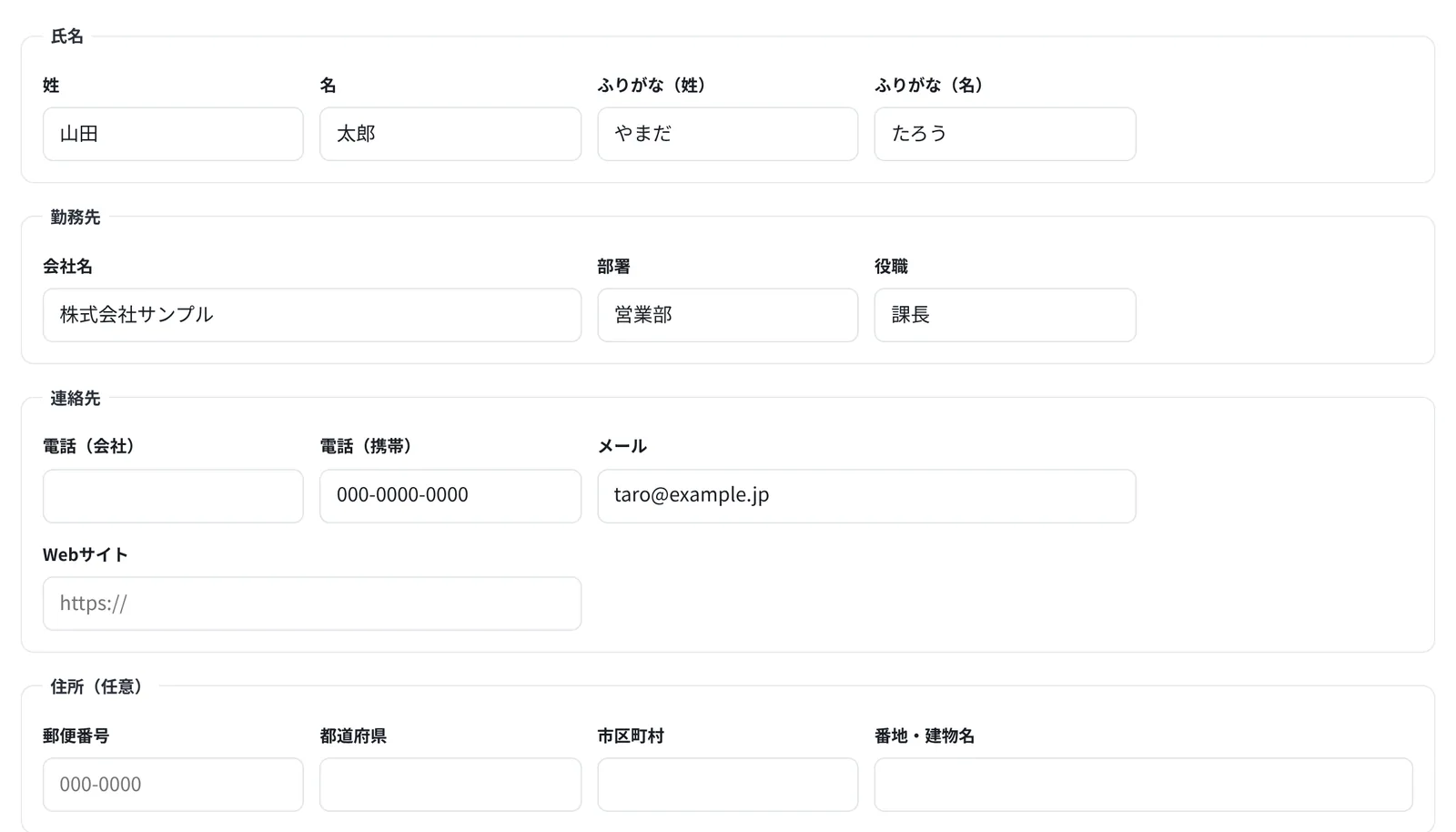
▲ 氏名・勤務先・連絡先・住所の欄に分かれています。空欄の項目はQRコードに入りません(画面は架空のデータ)。
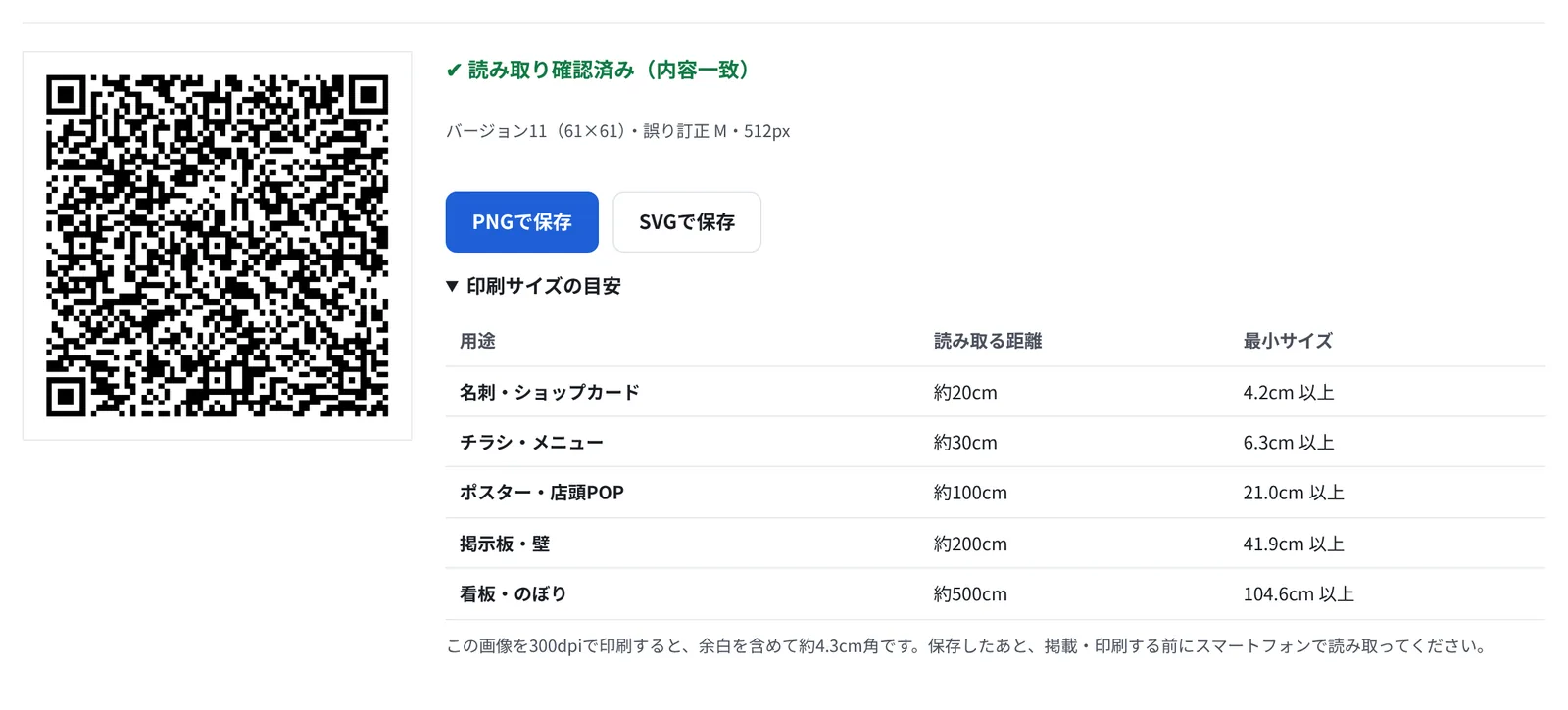
▲ 作成すると自動で読み取り確認をします。確認できたらPNGかSVGで保存します。
名刺に入れるときのサイズとデザイン
名刺に入れる場合は、2cm以上の大きさを目安にします。項目が多いときは2.5cm程度あると安心です。作成後に出る「印刷サイズの目安」でも、内容の長さに合わせた最小サイズを確認できます。
デザインと両立させるときは、次の点を守ります。
- 色と形:名刺の色に合わせてドットの色や、ドットの形(四角・角丸・丸)を変えられます。背景は明るい色、ドットは濃い色にし、明るさの差が足りているか確認します。差が足りないときは画面に警告が出ます。
- 余白:QRコードの周りの白い余白を、デザインの枠や文字で埋めないでください。
- 形式:印刷会社やデザイナーに渡すなら、拡大しても粗くならないSVGが向いています。
- 情報量:住所を省いて、会社のWebサイトのURLを入れる方法もおすすめです。コードが粗くなり、小さく印刷しても読み取りやすくなります。
できないこと・注意
- 写真(顔写真やロゴ)はvCardに入れられません。QRコードの中央にロゴを置きたい場合は、 QRコード作成 で会社のWebサイトのURLなどをロゴ入りQRコードにする方法があります。
- ふりがなや会社・部署の見え方は、スマートフォンの機種や連絡先アプリによって異なります。
- QRコードに入れた情報は誰でも読み取れます。個人の携帯番号などを入れるかどうかは、配る相手に合わせて判断してください。
- 入力した内容はアップロード・保存せず、他のタブにも引き継ぎません。画面を閉じると消えます。
- QRコードの中身は、あとから書き換えられません。異動や電話番号の変更があったら、QRコードも作り直して名刺と一緒に差し替えます。
よくある疑問
ふりがなは登録されますか?
iPhoneと多くのAndroidでは、ふりがな欄に登録されます。一部の機種や連絡先アプリではふりがなが出ない場合があるので、配る前に手元の端末で確認してください。
住所が長いと読み取れませんか?
内容が長いほどQRコードが細かくなり、小さく印刷すると読みにくくなります。名刺では、住所を省いて会社のWebサイトのURLを入れる方法もおすすめです。
AndroidとiPhoneで違いはありますか?
どちらも標準のカメラで読み取って連絡先に追加できます。項目の並び順や、ふりがな・部署の扱いには機種ごとの違いがあります。
関連ツール
- 名刺・連絡先QRコード作成 :氏名・会社・電話・メールからvCardのQRコードを作成
- QRコード作成 :会社のWebサイトのURLを、ロゴ入りのQRコードに
- QRコード読み取り(パソコン) :作った連絡先QRコードの中身を、項目ごとに確かめる
- Wi-Fi QRコード作成 :応接室の来客用Wi-Fiを名刺サイズのカードに
このツールは無料・登録不要で、入力した連絡先はアップロードしません。