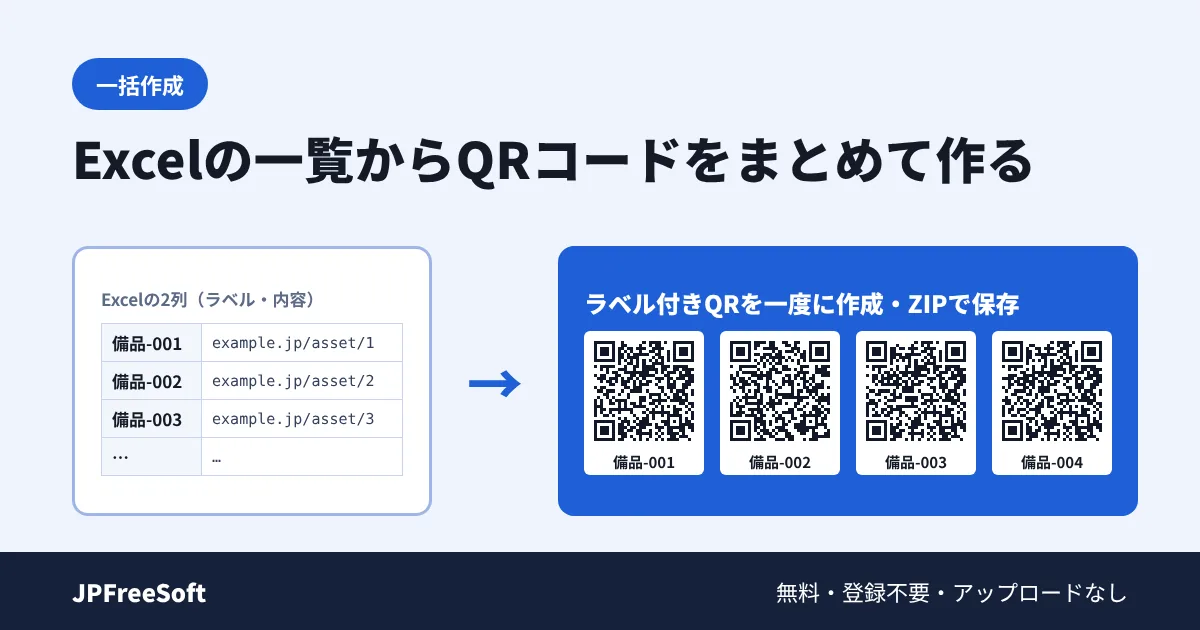
Excelの名簿・備品一覧からQRコードをまとめて作る
Excelの一覧を貼り付けてQRコードをまとめて作り、ラベル付きで印刷するまでの手順と、Excelに貼るときの限界。
Excelの名簿や備品一覧からQRコードをまとめて作るなら、2列をコピーして貼り付けるだけで済みます。JPFreeSoftの QRコード一括作成 では、1列目をラベル(ファイル名)、2列目を内容として、最大500個のQRコードを作り、ZIPでまとめて保存できます。画像の下にラベルを印字することもできます。
備品・資産の管理番号ラベル、研修や説明会の参加者ごとの受付用QRコード、会議室ごとの予約ページの案内など、「1つずつ作っていたら日が暮れる」場面を想定しています。登録は不要で、貼り付けたデータはサーバーへ送信せず、ブラウザの中で作成します。2026年11月3日に各ツールの動作を確認しました。
まず、一覧を2列に整える
一括作成では、Excelの列を次のように使います。
- 1列目:ラベル(ファイル名)。「備品-001」「会議室A」など、どのQRコードか分かる名前にします。
- 2列目:内容。QRコードに入れるURLや文字です。
1列だけ貼り付けた場合は、その列を内容として扱います。CSVのカンマ区切りも使えます。1行目が「ラベル」「内容」のような見出しなら、作成時に除外できます。
ラベルは、そのまま画像のファイル名になります。同じラベルが複数あると 2、3 と番号が付くので、名簿の重複はあらかじめ整理しておくと、あとで画像と行を照らし合わせやすくなります。Excelの重複の整理は Excelの重複データを削除する無料の方法 が参考になります。
一括作成の手順
- Excelで、ラベルと内容の2列を選んでコピーします。
- QRコード一括作成 を開き、「Excelの一覧」の入力欄に貼り付けます。行数と「タブ区切り・2列(ラベル・内容)」のように読み取った形式、作成できる行の数が出ます。
- 1行目が見出しなら「1行目は見出し(QRコードにしない)」にチェックを入れます。
- 「出力の設定」で画像サイズ(256・512・1,024px)、誤り訂正、保存形式(PNG・SVG)を選びます。ラベルを入れるなら「ラベルを画像の下に印字する」にチェックします。
- 「まとめて作成」を押します。進み具合が出て、途中で「中止」もできます。
- 「ZIPの準備ができました」と出たら「ZIPを保存」を押します。
操作だけ試したいときは「サンプルで試す」を押すと、架空の備品一覧(見出し行あり)が入ります。
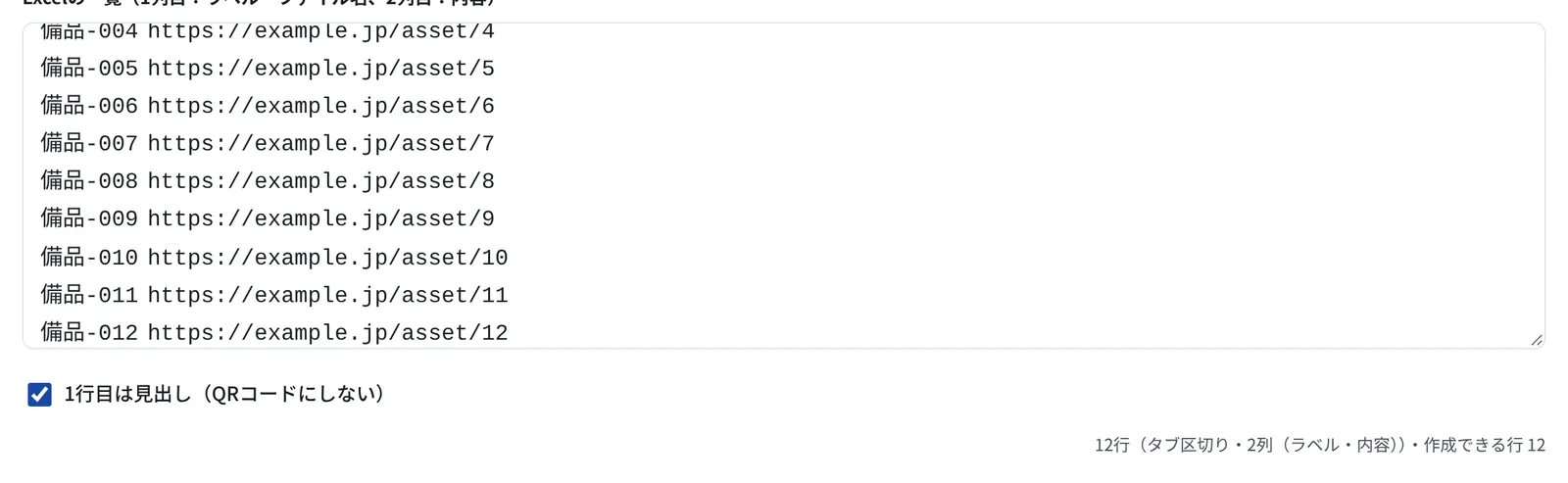
▲ 貼り付けると、区切り方と列の数、作成できる行の数がすぐに出ます(画面はサンプルの一覧)。
ZIPには、QRコードの画像と index.csv が入っています。index.csv には番号・ラベル・ファイル名・内容・状態の列があり、どの行がどの画像になったかを確認できます。
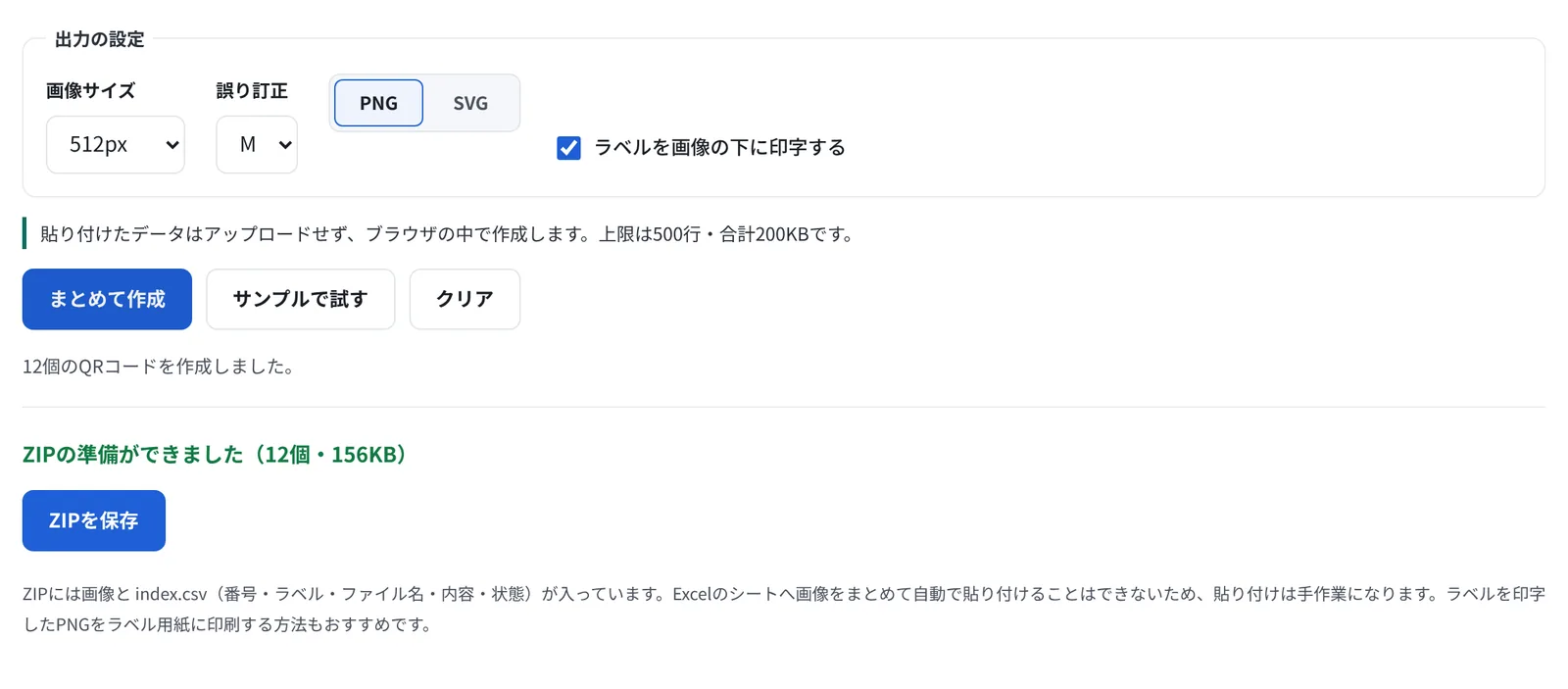
▲ 作成が終わると、個数とZIPの容量が出ます。
ラベル用紙に印刷する・Excelに貼るときの限界
いちばん多い質問は「Excelの各行に画像を自動で貼れないか」です。Excelの仕様上、シートの各行へ画像をまとめて自動で挿入することはできず、画像の挿入は1枚ずつの手作業になります。index.csv の「ファイル名」列を見ながら貼れば、取り違えは防げます。
数が多いときは、Excelに貼るより、ラベルを印字したPNGを印刷するほうが早く済みます。ブラウザだけで進めるなら、次の組み合わせが使えます。
- 「ラベルを画像の下に印字する」をオンにしてPNGで作成し、ZIPを展開します。
- JPG・PNG→PDF変換 で、画像を1つのPDFにまとめます。「1ページに4枚(2×2)」を選ぶと、A4などの1ページに4つずつ並びます。パソコンでは一度に50枚までなので、数が多いときは分けて変換します。
- もっと詰めて並べたいときは、1ページ1枚で作ったPDFを PDF 2枚を1枚に印刷 で、6ページや8ページを1枚に並べたPDFにします。
並べて縮小した結果、QRコードが2cmを下回らないように注意してください。管理番号だけなら512pxで十分です。印刷したら、何枚か抜き出してスマートフォンで読み取り、ラベルと中身が合っているか確認します。
できないこと・注意
- 一度に作れるのは500行・合計200KBまでです。超える場合は分けて貼り付けます。
- 一括作成のQRコードは標準の白黒です。色やロゴを入れたい場合は、 QRコード作成 で1つずつ作ります。
- 空の行や、内容が1,000バイトを超える行は画像を作らず、index.csv の「状態」列に理由を書きます。
- ファイル名に使えない文字(\ / : * ? " < > | など)や「CON」などの予約語は、自動で置き換えます。ラベルが空の行は qr-0001 のような連番になります。
- ラベルの文字は、お使いのパソコンの日本語フォントで描きます。
- 古いブラウザでは時間がかかる場合があります。最新のChrome・Edge・Firefox・Safariがおすすめです。
よくある疑問
何件まで作れますか?
一度に500行(合計200KB)までです。それより多い場合は、500行ずつに分けて作成してください。300行程度なら、通常のパソコンで数秒〜十数秒で完了します。
見出し行ごと貼り付けてしまったら?
「1行目は見出し(QRコードにしない)」にチェックを入れれば、1行目を除いて作成します。チェックを入れないまま作ると、「ラベル」「内容」のような見出しの文字もQRコードになるので、作成前に入力欄の下の行数を確認してください。
作ったQRコードが正しいか、まとめて確認できますか?
index.csv で行ごとの内容と状態を確認できます。印刷前には、何枚かを QRコード読み取り(パソコン) に読み込んで、中身が一覧どおりかを確かめておくと安心です。
関連ツール
- QRコード一括作成 :Excelの一覧から最大500個のQRコードをZIPで保存
- QRコード作成 :色・ロゴ付きのQRコードを1つずつ作る
- QRコード読み取り(パソコン) :作成したQRコードの中身を確かめる
- JPG・PNG→PDF変換 :ラベル付きのPNGを、印刷用の1つのPDFに
- PDF 2枚を1枚に印刷 :複数のページを1枚の用紙に並べる
このツールは無料・登録不要で、貼り付けたデータはアップロードしません。