エクセルの作り方
エクセル セルに斜線を引く方法|罫線で引く・2つの見出しを入れる
セルを選んで Ctrl+1 を押し、[罫線]タブで斜線のボタンを押して[OK]。斜線は罫線の一種として引きます。
セルの斜線は何に使う?
表の左上で縦と横の見出しを分けたり、記入しない欄を示したりするときに使います。罫線なので印刷にもそのまま出ます。
手順
-
セルを選んで Ctrl+1 →[罫線]タブ
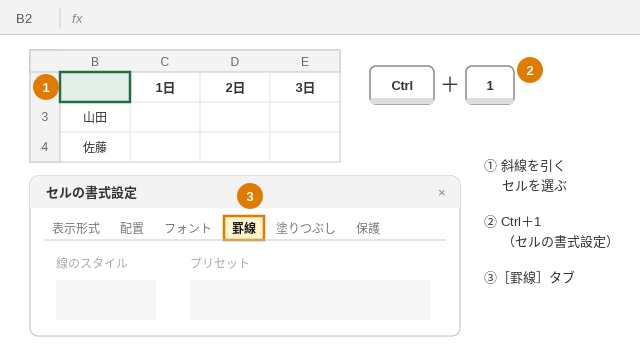
斜線を引きたいセルを選び、Ctrl+1 を押して[セルの書式設定]を開き、[罫線]タブをクリックします。右クリック →[セルの書式設定]でも開けます。
-
斜線のボタンを押して[OK]
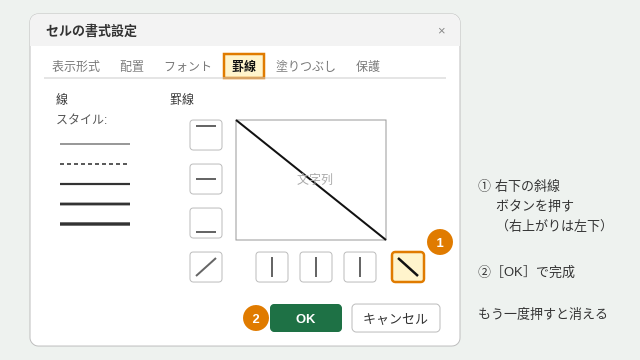
プレビューの下にある斜線のボタンを押します。右下のボタンが左上から右下への斜線、左下のボタンが右上がりの斜線です。プレビューで確認して[OK]を押します。
Microsoft 365・Excel 2019 以前も同じ手順です。Mac 版は ⌘+1 で[セルの書式設定]を開きます。
うまくいかないとき
斜線を消したい
同じ手順で[罫線]タブを開き、押した斜線のボタンをもう一度押して[OK]を押します。プレビューから斜線が消えたことを確認してください。
結合したセルに斜線を引くと、1マスにしか引かれない
結合したセル全体を選んでから Ctrl+1 を押してください。結合セル全体の角から角へ斜線が引かれます。
よくある質問
斜線のセルの右上と左下に文字を入れるには?
「日付」と入力して Alt+Enter で改行し「氏名」と入力します。1行目の前にスペースを入れて右に寄せると、斜線の上下に見出しが分かれて見えます。
斜線の色や太さを変えられますか?
できます。[罫線]タブの[スタイル]と[色]を先に選んでから、斜線のボタンを押します。
複数のセルにまとめて斜線を引けますか?
できます。セルをまとめて選んでから同じ手順で斜線ボタンを押すと、選んだセル 1 つずつに斜線が入ります。1本の長い斜線にしたいときは、先にセルを結合します。