読む・知る
Excel電子印鑑 の紹介
概要
Excel電子印鑑は、Excelのシート上に印影を挿入するフリーウェアのアドインです。認印、データーネーム印、角印、ビジネス印、ユーザー印に対応し、名前や日付、任意の画像を使った印影を配置できます。
Windows版Excelで、帳票などに印影を入れたい場合に向いています。Excel本体は別途必要です。
できること・主な特徴
- 認印を丸型・小判型で作成し、4文字の苗字やフルネーム、2段の名前表示に対応できます。
- データーネーム印では日付の表示形式を選び、任意の日付も入力できます。
- 角印やビジネス印を挿入でき、ビジネス印では任意の文字や縦書きを設定できます。
- ユーザー印には任意の画像を使え、3つまで登録できます。
フォント、40種類の色、サイズを選び、設定画面で印影をプレビューできます。サイズ調整や画像としての押印など、選べる設定は印鑑の種類によって異なります。 公式配布ZIPのReadMe
対応環境・料金
作者のReadMeは、Windows 98/ME/2000/XP/Vista/7/8/8.1/10/11とExcel 2000~2024を対応環境の一覧に挙げています。一方、動作確認として記載されているのはWindows XP・7の32ビット版、Windows 10の64ビット版、およびExcel 2003~2024です。対応環境の記載と作者の動作確認範囲を区別して選んでください。
Excel電子印鑑自体はフリーウェアです。WindowsやExcelのライセンスは別途必要です。 公式配布ZIPのReadMe
ダウンロードとインストール
- 公式ダウンロードからEXSTAMP.zipを入手 し、展開します。
- 同梱のReadMe.txtを読み、使用するExcelのバージョンを確認します。Excel 2000~2003向けは「Excel電子印鑑.xla」、Excel 2007以降向けは「Excel電子印鑑.xlam」です。
- 同梱の「アドインインストール用.xls」を開きます。作者のReadMeに記載された従来の手順では、Excel 2003以前はマクロを有効にし、Excel 2007は「オプション」から「このコンテンツを有効にする」、Excel 2010以降は「コンテンツの有効化」を選びます。
- 「インストール」ボタンを押してアドインを登録します。
マクロの有効化は、入手元を確認した公式パッケージについて、所属先のマクロ利用方針に従って判断してください。現在のOfficeでは、インターネットから取得したマクロ付きファイルや.xla/.xlamアドインが既定でブロックされ、「コンテンツの有効化」が表示されない場合があります。ブロックされた場合は作業を止め、組織の管理者と Microsoftの公式案内 に従って確認してください。Excel全体のマクロ保護を一律に下げる手順は取りません。 公式配布ZIPのReadMe
使い方の要点
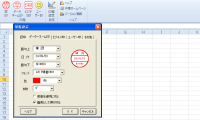
登録後は、印影を配置したいセルを選び、右クリックメニューの「Excel電子印鑑」から印鑑の種類を選びます。「印鑑設定」で名前、フォント、色、サイズなどを調整し、プレビューで見た目を確認して押印します。
日付入りの印影が必要ならデーターネーム印、手持ちの画像を使うならユーザー印を選びます。オートシェイプや画像上に押印するときは、リボンまたはツールバーから操作します。細かな操作はヘルプを参照してください。
削除するときは「アドインインストール用.xls」を開き、導入時と同じバージョン別の手順でコンテンツを有効にして、「アンインストール」ボタンを押します。 公式配布ZIPのReadMe
注意点・使用条件
このソフトはシートに印影を配置するためのものです。印影画像を置くことを、本人確認、暗号技術による電子署名、承認権限の証明と同一視しないでください。承認や契約に使う場合は、用途に必要な要件を別途確認してください。
著作権は作者のNOMBOに帰属します。同梱アドインの改ざん・変更は禁止されており、転載する場合は掲載と掲載内容について作者への連絡が必要です。また、使用・ダウンロードは利用者の責任で行い、それに起因する損害について作者は責任を負わず、正常な状態へ修正する義務も負わないとされています。 公式配布ZIPの使用条件
向いている人・向いていない人
Windows版Excelで帳票に認印や日付入りの印影を挿入したい人、文字や色を調整して使いたい人、既存の画像をユーザー印として登録したい人に向いています。
暗号技術による電子署名や本人確認が必要な用途、組織の方針でExcelマクロを利用できない環境では、別の方法を検討してください。
FAQ
無料で使えますか?
作者はフリーウェアとして配布しています。ExcelやWindowsのライセンスは含まれません。
Excelのバージョンによってファイルは違いますか?
はい。Excel 2000~2003用の.xlaと、Excel 2007以降用の.xlamが同梱されています。
右クリックから押印できますか?
アドイン登録後、セル選択時の右クリックメニューに「Excel電子印鑑」が追加されます。
公式サイト から製品情報を確認でき、 Windows向け公式ZIP をダウンロードできます。
公式画面の見方
掲載の小さな参考画像は、作者が公開する印鑑設定とワークシートの例です。印鑑の種類や表示を設定して配置する使い方の補足として引用しています。画像には版番号がなく、現在のExcel環境で動作を試した画面ではありません。出典:NOMBO Excel Soft Library公式サイト 。著作権は各権利者に帰属します。ソフトウェア自体は転載せず、公式配布先へリンクしています。