2027年カレンダー 無料 ダウンロード
2027年カレンダーを無料で作成し、PDF・エクセル(Excel)でダウンロード。月曜始まり、六曜、季節イラスト、会社休日など12種類の実操作画面と、タイトル変更の手順を紹介します。
2027年のカレンダーは、JPFreeSoftの無料カレンダー作成ツールで、見た目や週の始まり、会社の休日を選んで作れます。完成したカレンダーはPDF・エクセル(Excel)で無料ダウンロード。PDFはそのまま印刷するのに向き、エクセルは編集できるカレンダーと日付一覧を使いたい方に便利です。登録やアプリのインストールは不要です。
まずは3ステップで作成・無料ダウンロード
- 年を2027にして、月間または年間のレイアウトを選びます。月間なら使いたい月も選びます。
- 祝日、六曜、デザインをプレビューで確認します。「04 デザイン・画像」の「会社名・タイトル」を変えるだけでも、自分用の一枚になります。
- 「05 用紙・出力・保存」でA4またはA3、縦または横を選びます。画面上部の「PDF ダウンロード」か「Excel」を押して保存します。
以下は正式ツールを2026年10月10日に操作して撮影した12種類の例です。画像右下のJPFreeSoft表記は記事のスクリーンショット用です。ダウンロードするカレンダーには追加されません。
リンクで引き継ぐ設定は、年・月と週の始まり、六曜表示、用紙サイズです。テーマ、タイトル、会社情報、画像、格言、紙の向き、個別休日は、開いた後に各手順で設定してください。既に変更した設定が残るときは「初期設定に戻す・データを消去」で自分の設定が消えることを確認してからやり直します。
1.迷ったら、すっきりした月間カレンダー
最初の一枚には、祝日名だけを載せた月間タイプが使いやすいです。机の横や冷蔵庫に貼って、一か月の予定を見渡せます。
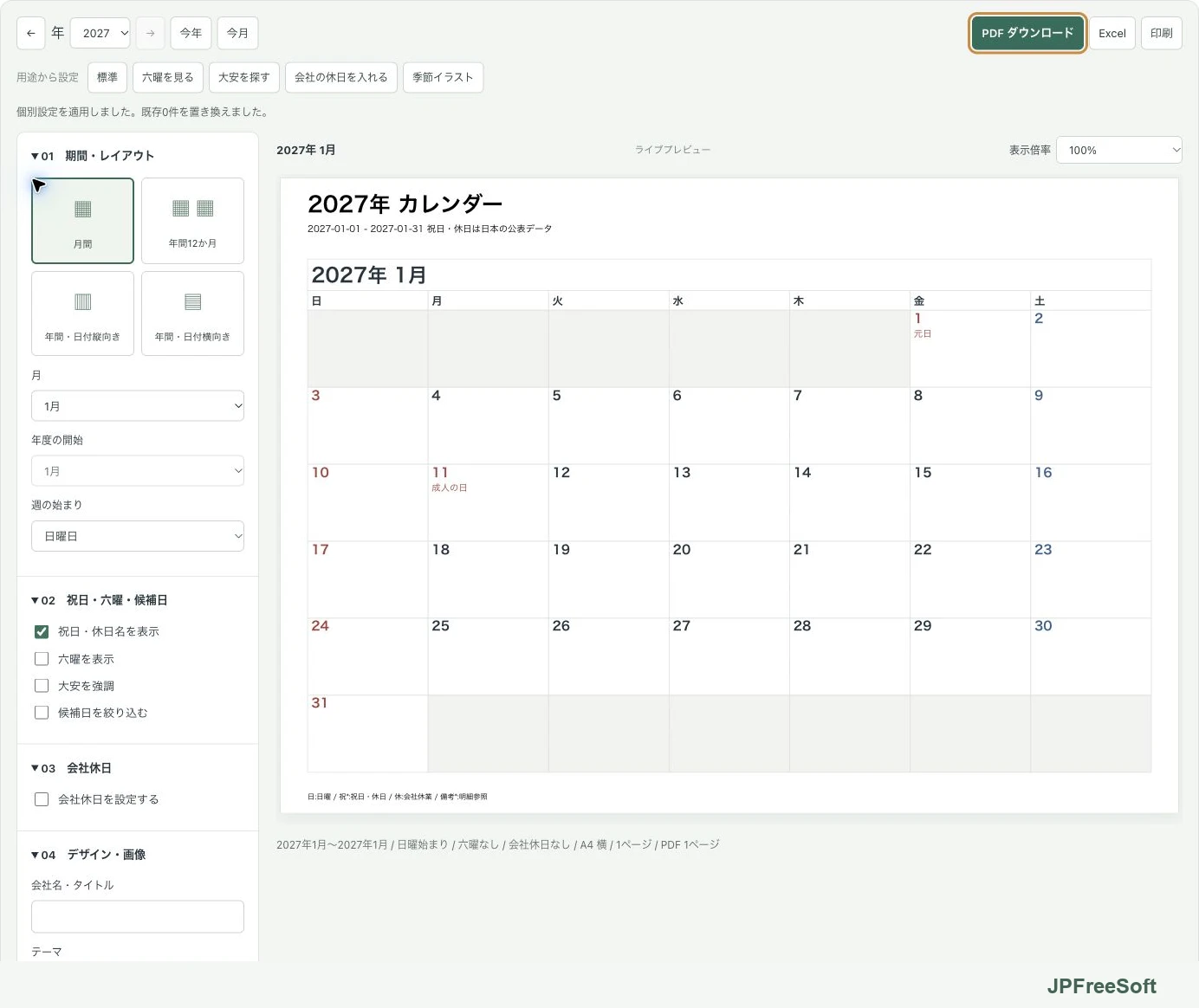
- リンクを開き、年が2027、月が1月になっていることを確認します。
- 「01 期間・レイアウト」で「月間」を選びます。別の月は「月」で変更できます。
- 「04 デザイン・画像」のテーマを「モダン・シンプル」にし、季節素材と格言を使わずに仕上げます。
PDFならそのまま印刷、エクセルなら保存後に予定を書き足せます。
2.仕事や学校に合わせる、月曜始まり
平日の予定を左側にまとめ、土日を右側に置きたい方に向いています。
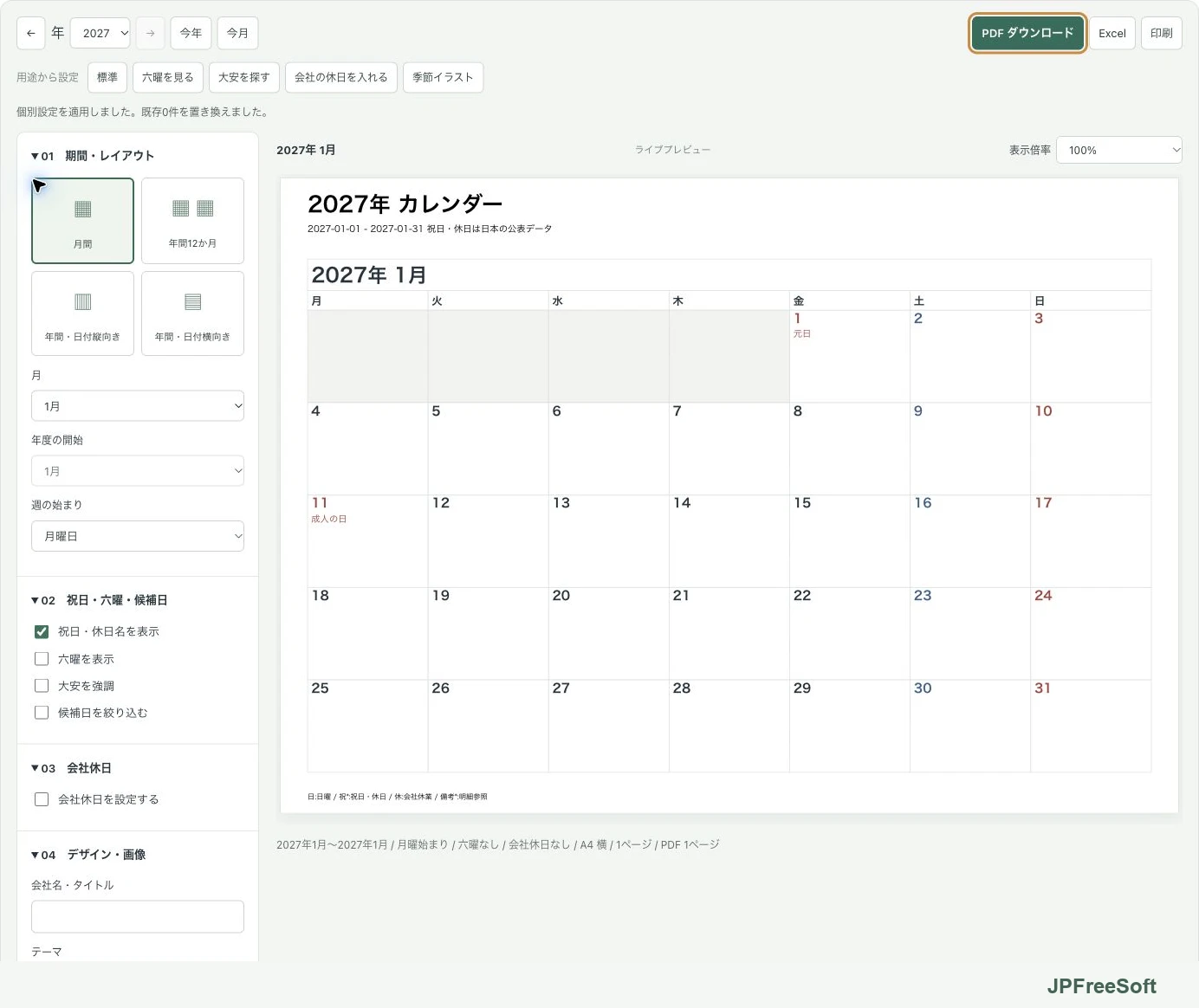
- 月間タイプを選びます。リンクでは月曜始まりを指定しています。
- 「01」の「週の始まり」が「月曜日」になっていることを確認します。
- テーマを「モダン・シンプル」にします。祝日名は表示したままでも構いません。
PDF・エクセルのどちらにも、選んだ週の始まりが反映されます。
3.六曜を見ながら、大安を見つける
行事の日取りを考えるときに、日付と六曜を一緒に確認できます。
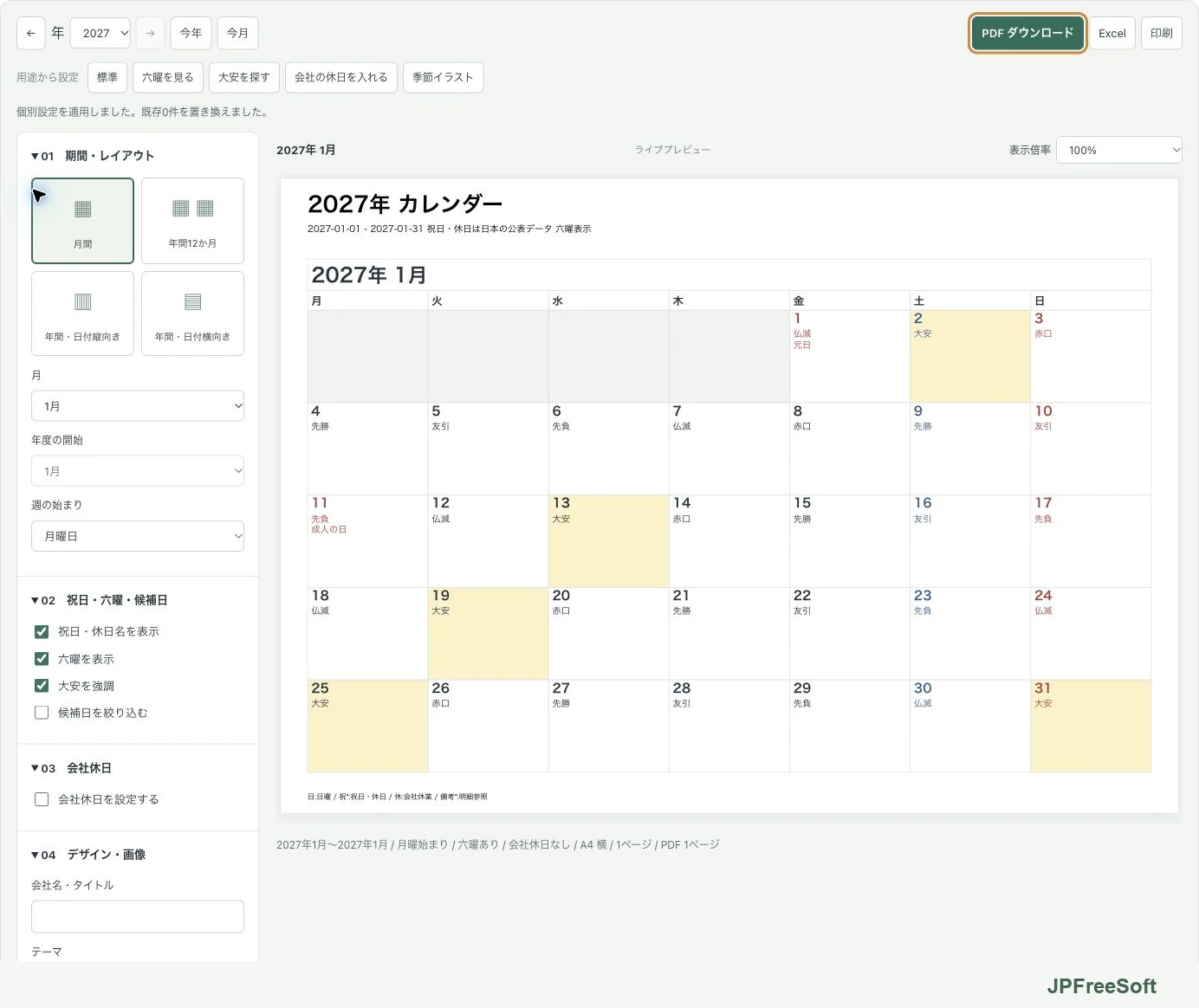
- リンクを開き、「02 祝日・六曜・候補日」で「六曜を表示」を確認します。
- 「大安を強調」をオンにします。大安の強調はリンクだけでは指定されません。
- 必要なら「候補日を絞り込む」で期間や曜日などを設定します。
六曜入りのPDF・エクセルを無料ダウンロードできます。六曜は伝統的な習俗で、予定の成功を保証するものではありません。
4.春らしい、季節イラスト入り
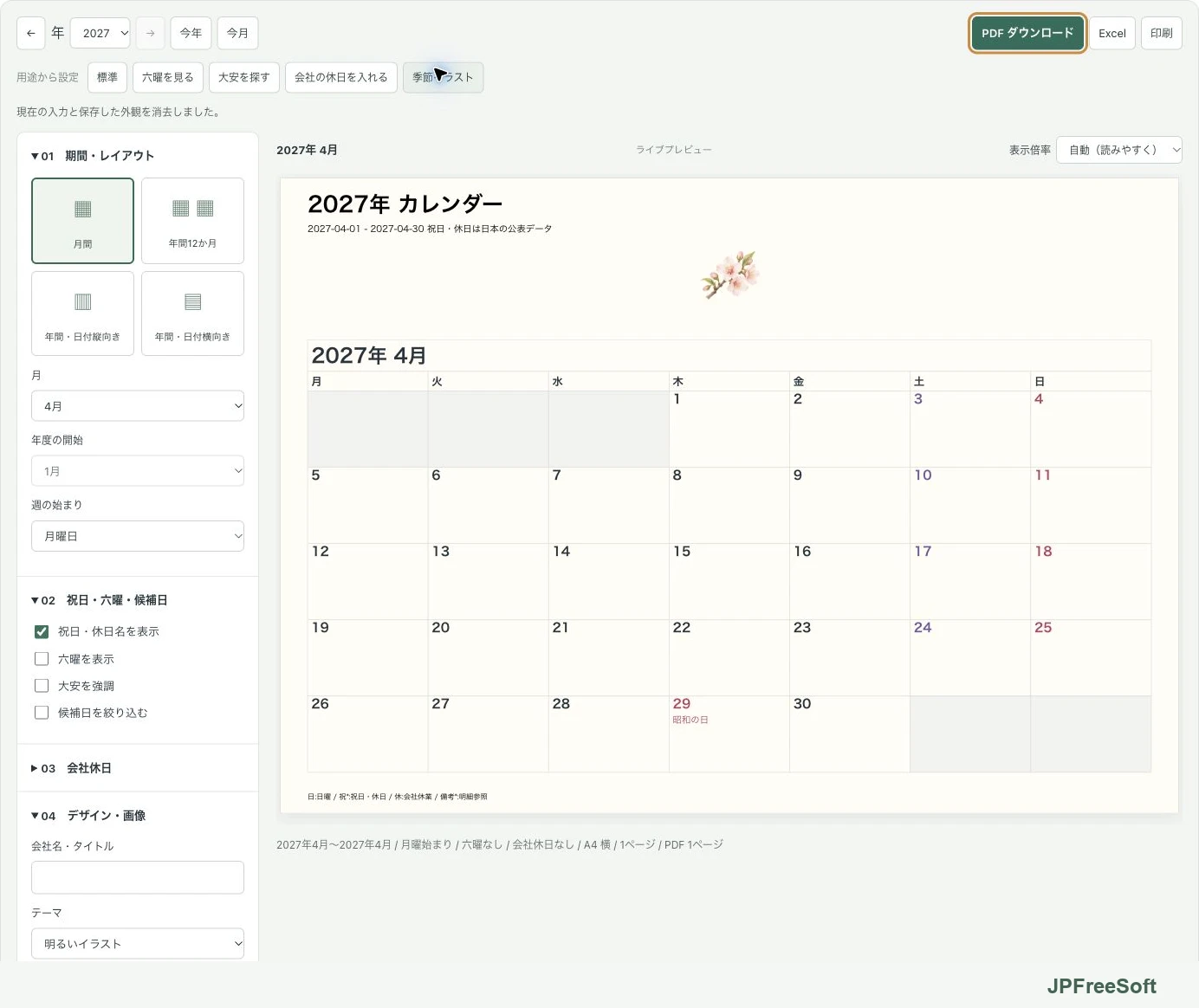
小さなイラストを添えると、毎月貼り替える楽しみが生まれます。画面の例は4月の桜です。

- 4月の月間ページを開きます。
- 「04」のテーマを「明るいイラスト」にし、「季節のオリジナル素材」をオンにします。
- 装飾の位置を「ヘッダー」にします。大きさと位置調整で日付から離れた余白に整えます。
季節素材はPDF・エクセルにも入ります。リンクは年・月などの入口で、イラストは開いた後に設定します。
5.タイトルを「わが家の予定」に変える
同じカレンダーでも、タイトルを変えると用途が伝わりやすくなります。「家族の予定」「教室だより」「お店の営業日」などにも使えます。
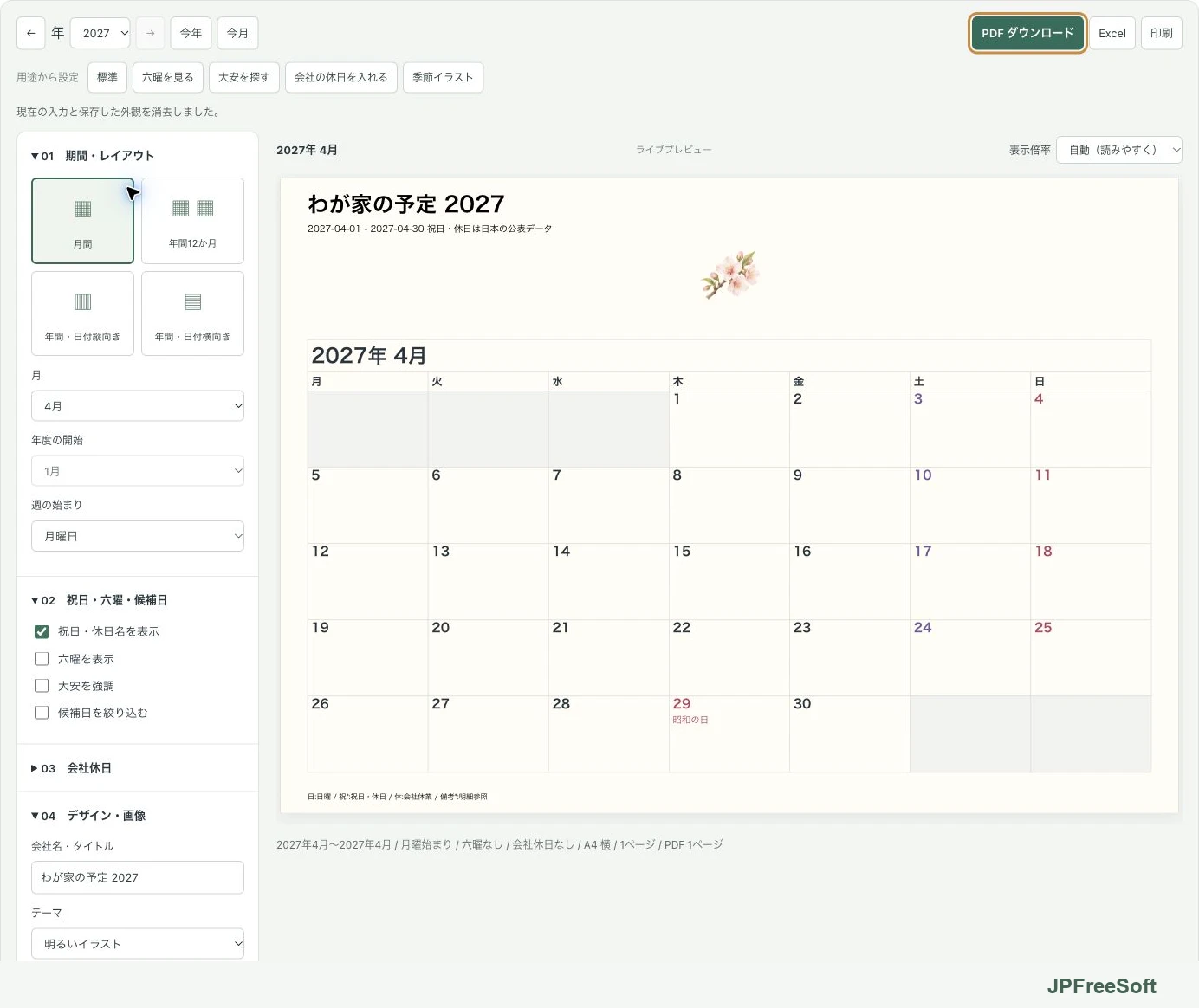
- 「04 デザイン・画像」を開きます。
- 「会社名・タイトル」に「わが家の予定 2027」と入力します。40文字以内で、短めにすると読みやすくなります。
- 画面の例では季節素材もオンにしています。プレビュー上部のタイトルを見てから保存します。
変更されるのは作成するカレンダーの見出しです。ページ上部の年月見出しとは別です。自分のタイトル入りでPDF・エクセルを無料ダウンロードできます。
6.ひとことを添える、格言入り
毎日目にする場所に、自分の目標やお気に入りのひとことを置けます。
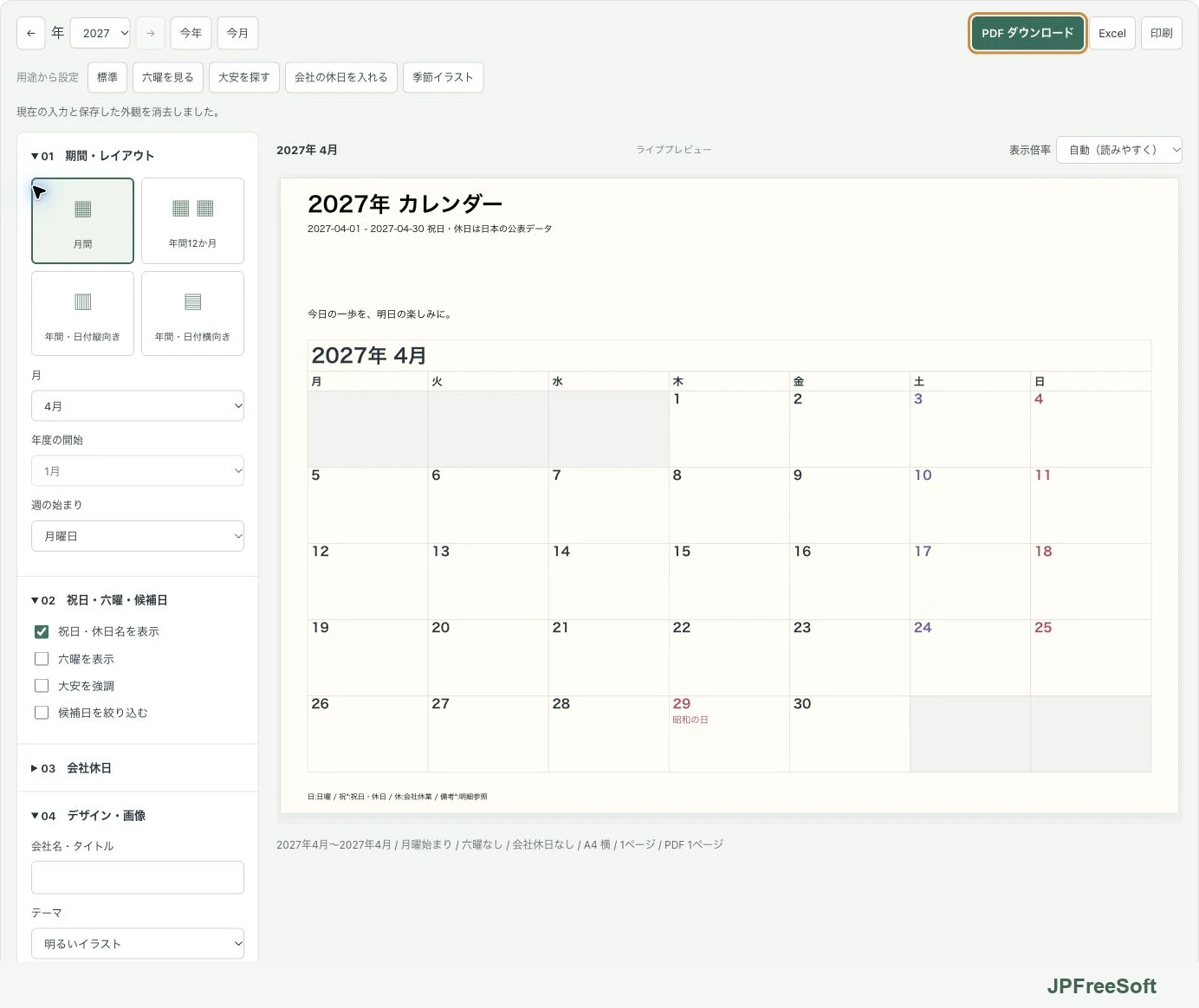
- 「04」のテーマを「明るいイラスト」にし、季節素材はオフにします。
- 「オリジナル短句」から「今日の一歩を、明日の楽しみに。」を選びます。
- 自分の言葉を使うなら「格言」に60文字以内で入力します。月ごとに変えたい場合は「表示月の格言」を使います。
短句もPDF・エクセルに反映されます。表示月の格言を設定した月では、その月の言葉が優先されます。
7.白黒コピーにも使いやすい、省インク
色を抑えて印刷したい場合や、配布用にコピーを取る場合の選択肢です。
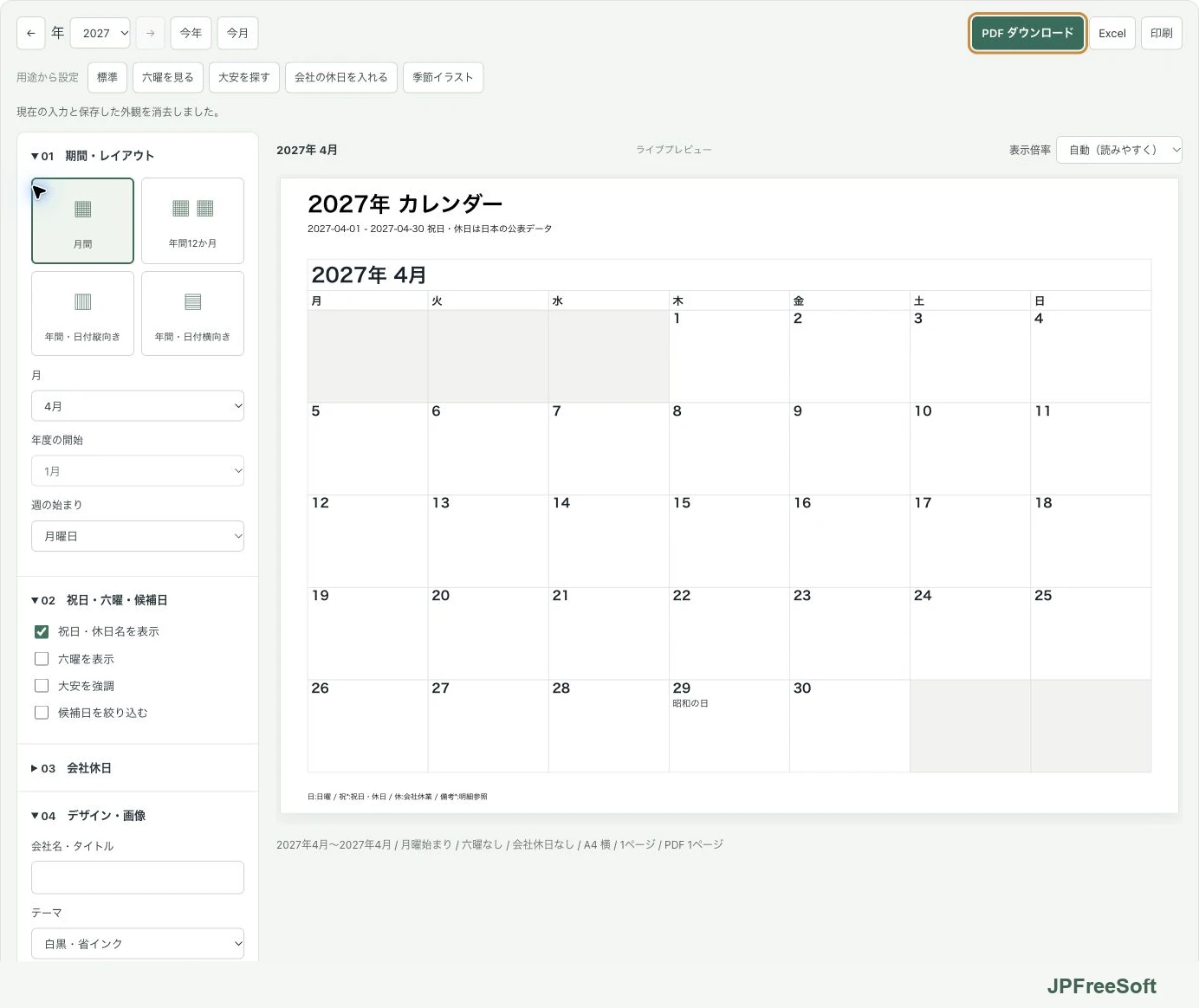
- 「04」のテーマを「白黒・省インク」にします。
- 季節素材をオフにし、格言と表示月の格言を空欄にします。
- PDFを保存して、印刷時の用紙と向きを確認します。
PDFで印刷するほか、エクセルでも同じテーマのカレンダーを編集できます。実際のインク使用量はプリンター設定にもよります。
8.手書きの予定を入れる、余白多め
通院や学校行事などを紙に書き込みたいときは、表示する情報を絞ると使いやすくなります。
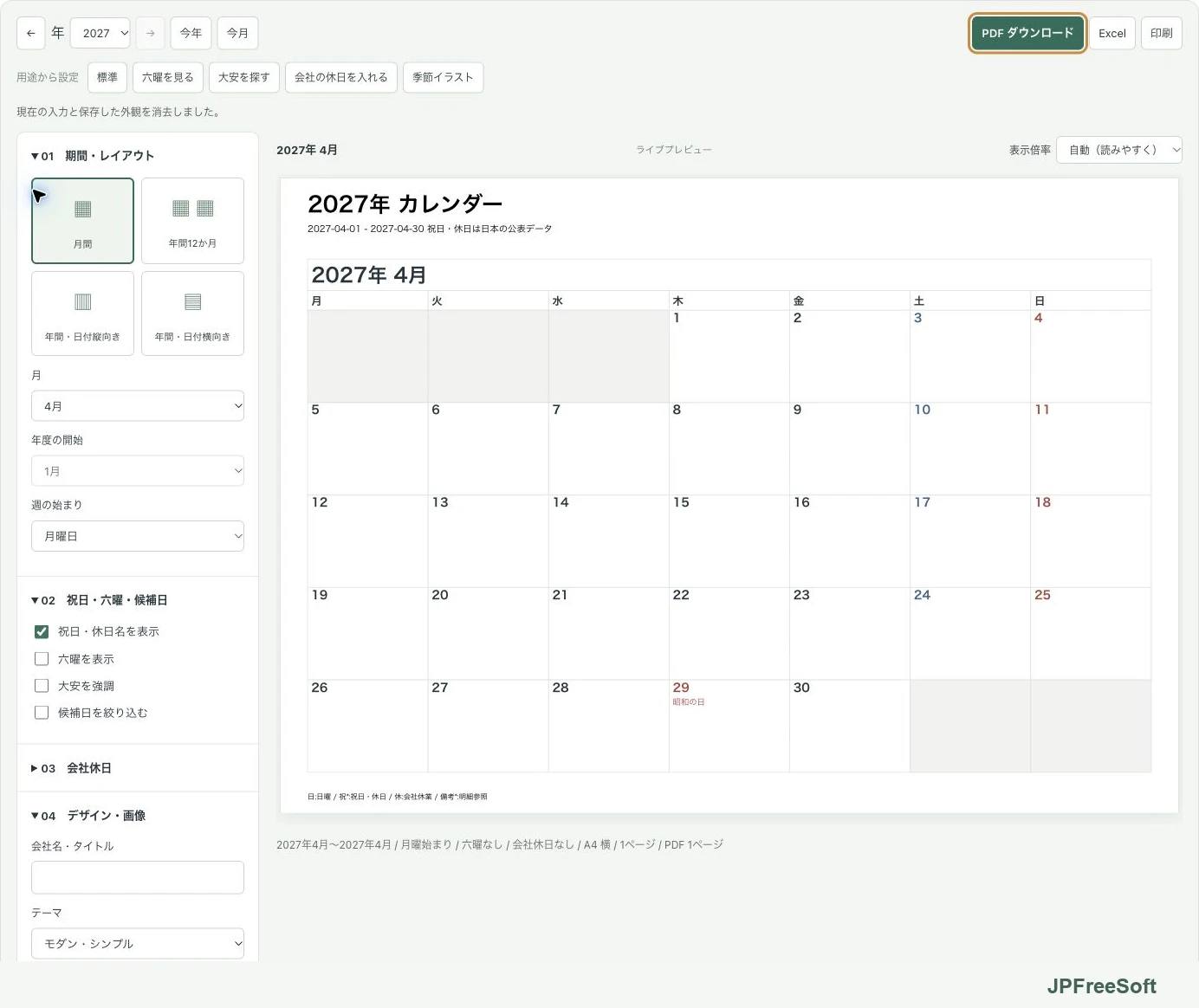
- 「04」のテーマを「モダン・シンプル」にします。
- 「書き込み用の余白を多めに」をオンにします。
- 六曜、季節素材、格言を使わず、必要な祝日名だけを残します。
PDFを印刷して手書きする使い方に向いています。エクセルに保存してから入力することもできます。
9.会社・お店の休業日を載せる
毎週の定休日と、一日だけの臨時休業を分けて設定できます。画面の会社名と点検予定は説明用の架空例です。
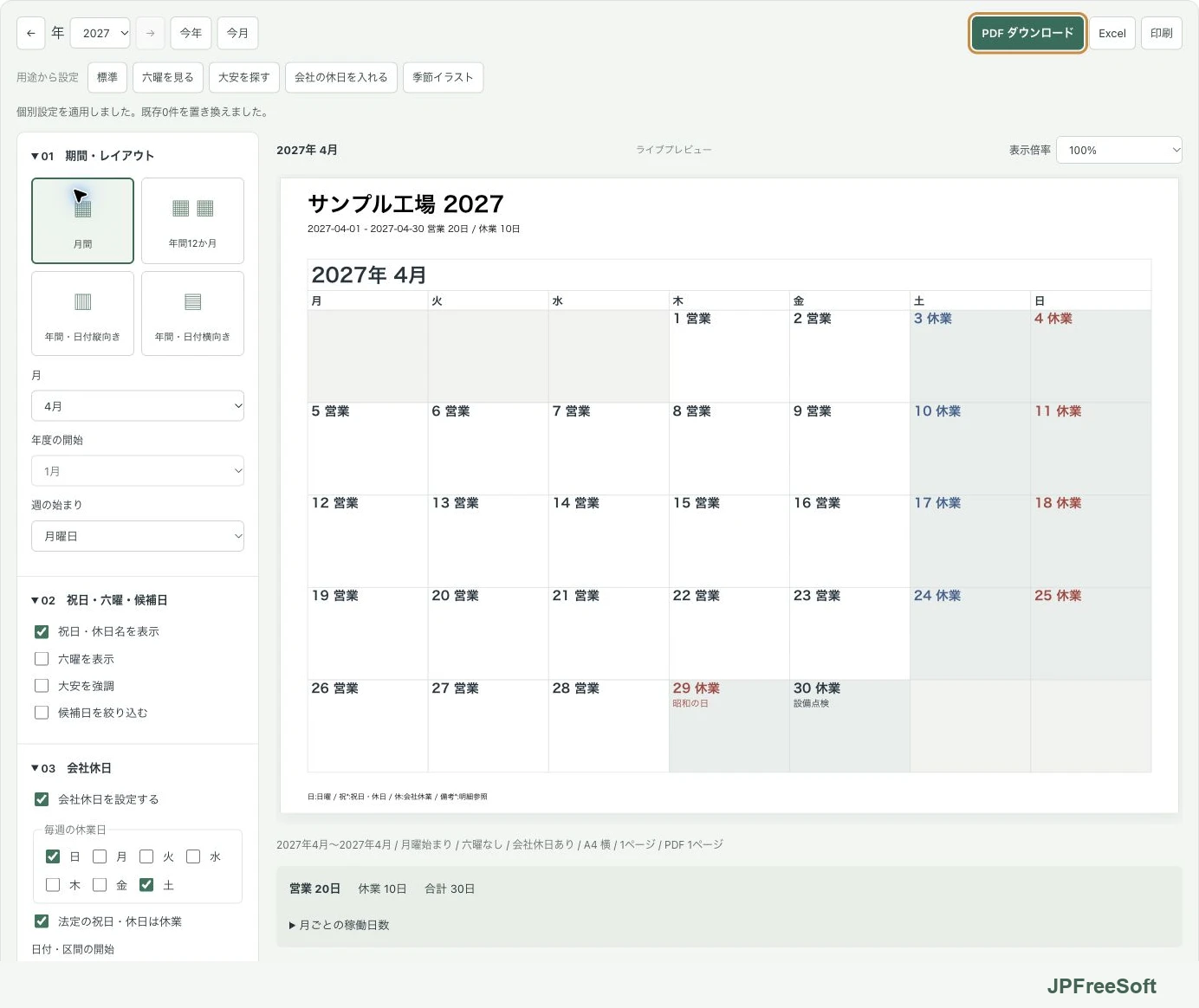
- 「会社の休日を入れる」を押し、「03 会社休日」で毎週の休業日を土・日にします。
- 「法定の祝日・休日は休業」をオンにします。
- プレビューの4月30日をクリックし、開始と終了が同日であることを確認します。状態を「休業」、備考を「設備点検」にして「区間に適用」を押します。
- 「04」のタイトルを「サンプル工場 2027」にします。
PDFは掲示用、エクセルは日付一覧や備考の編集にも便利です。個別指定が祝日や毎週の休業日より優先されるため、特別営業日も設定できます。
10.一年を見渡す、年間12か月
長期休暇や年内の予定を、月をまたいで見たいときに便利です。
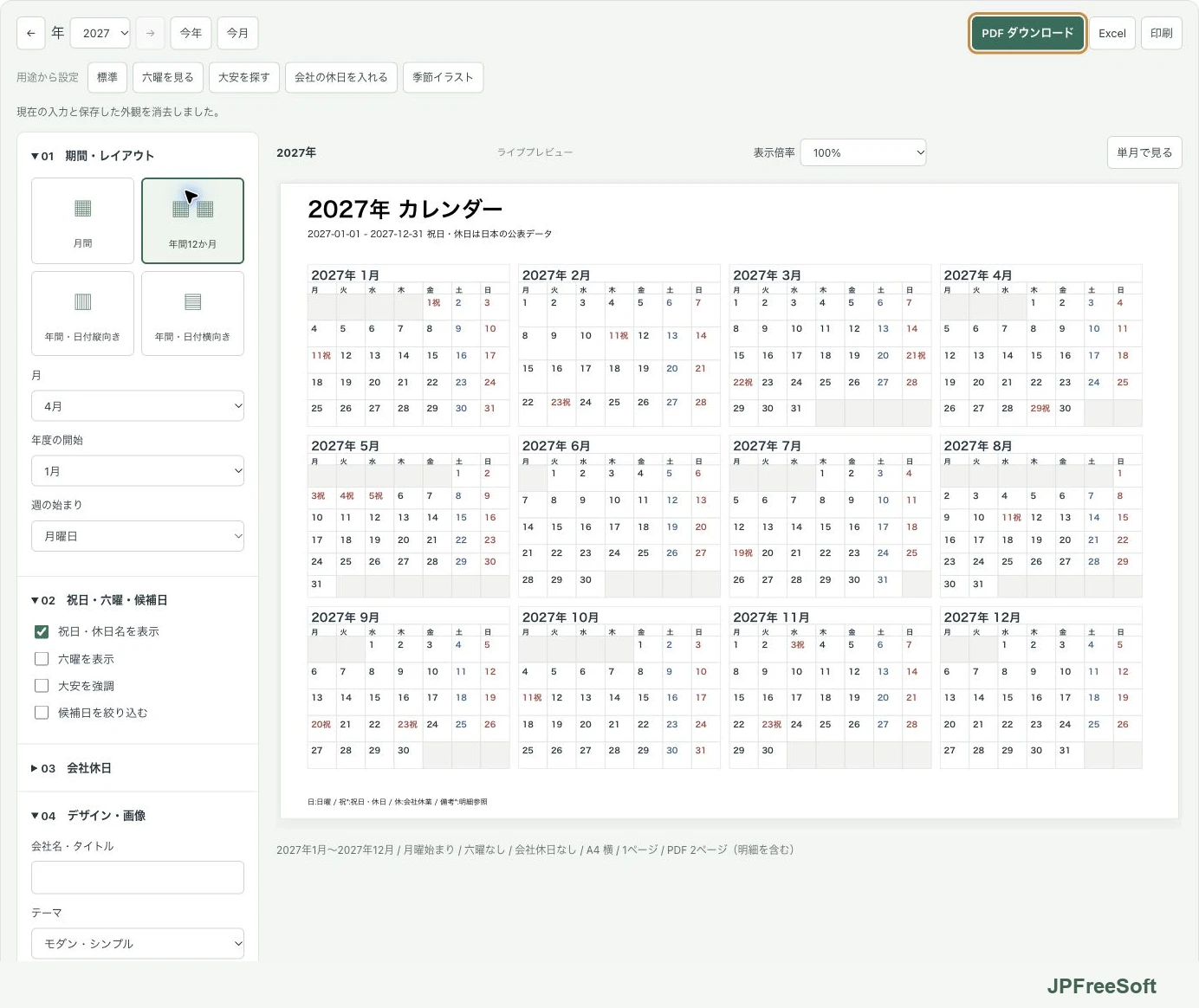
- 2027年のページを開き、「01」で「年間12か月」を選びます。
- 1月始まりにします。2027年度の4月始まりは2028年まで含むため、現在は選べません。
- プレビューを一画面で確認したいときは表示倍率を100%にします。この倍率は画面だけの設定です。
PDFは年間カレンダー面に必要な明細を添付します。「一枚のカレンダー面」が、PDF全体一ページを意味するわけではありません。エクセルでは日付一覧も付いています。
11.工場の予定を確認する、日付縦向きの年表
同じ日付の行をたどり、月ごとの営業・休業を比較したいときに使えます。
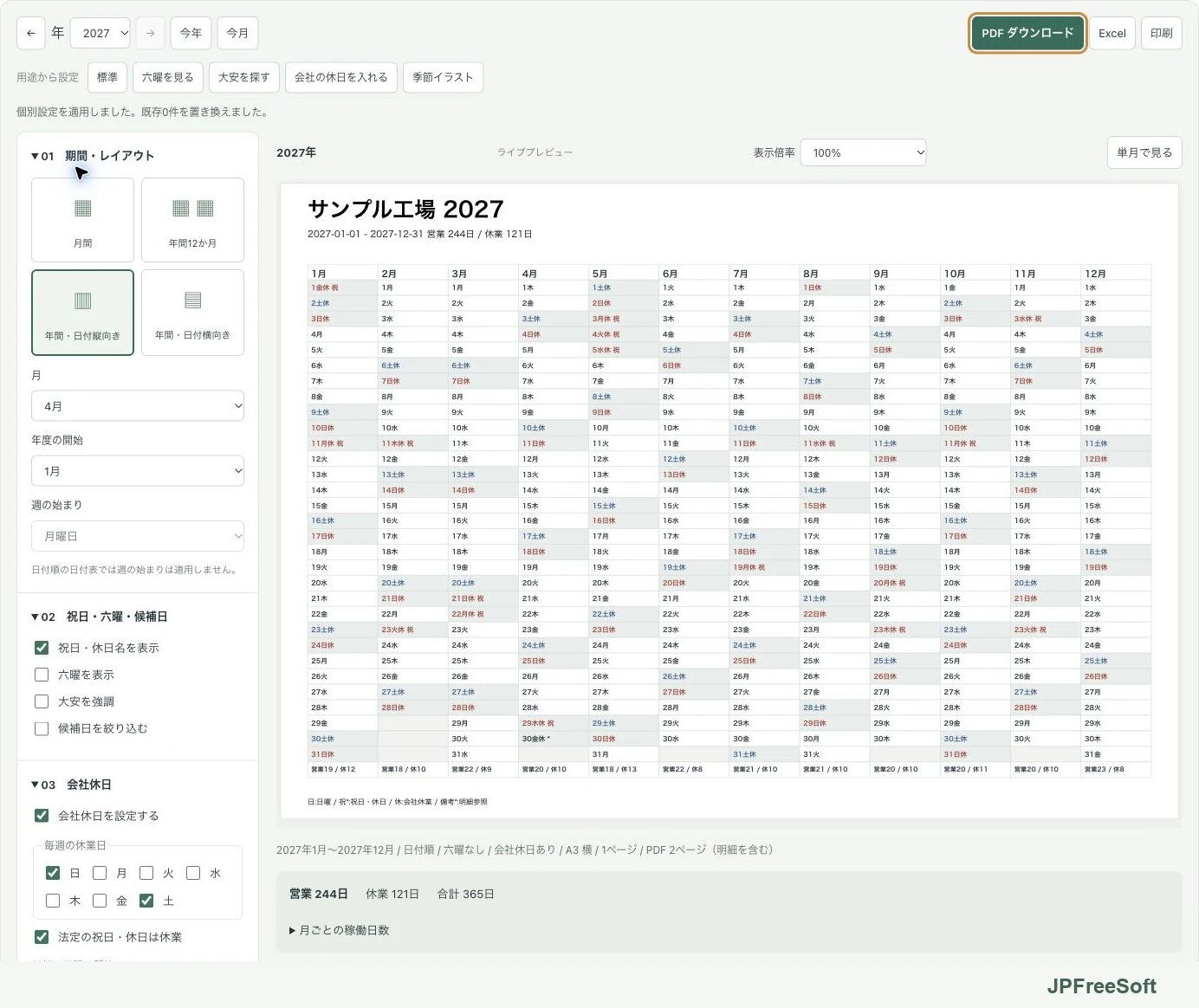
- 「01」で「年間・日付縦向き」を選びます。
- 「03」で土日と祝日を休業にします。画面の例は4月30日の設備点検も個別設定しています。
- 「04」のタイトルを「サンプル工場 2027」にし、「05」でA3・横を選びます。
PDF・エクセルで保存できます。「日付縦向き」は日付の並び方で、紙の縦・横とは別の設定です。小さな文字が多いため、印刷前に大きさを確認しましょう。
12.月ごとに横へ追う、日付横向きの年表
一か月の日付を左から右へ追いたい場合は、こちらの並びが合います。縦向きの年表と同じデータを別の角度から確認できます。
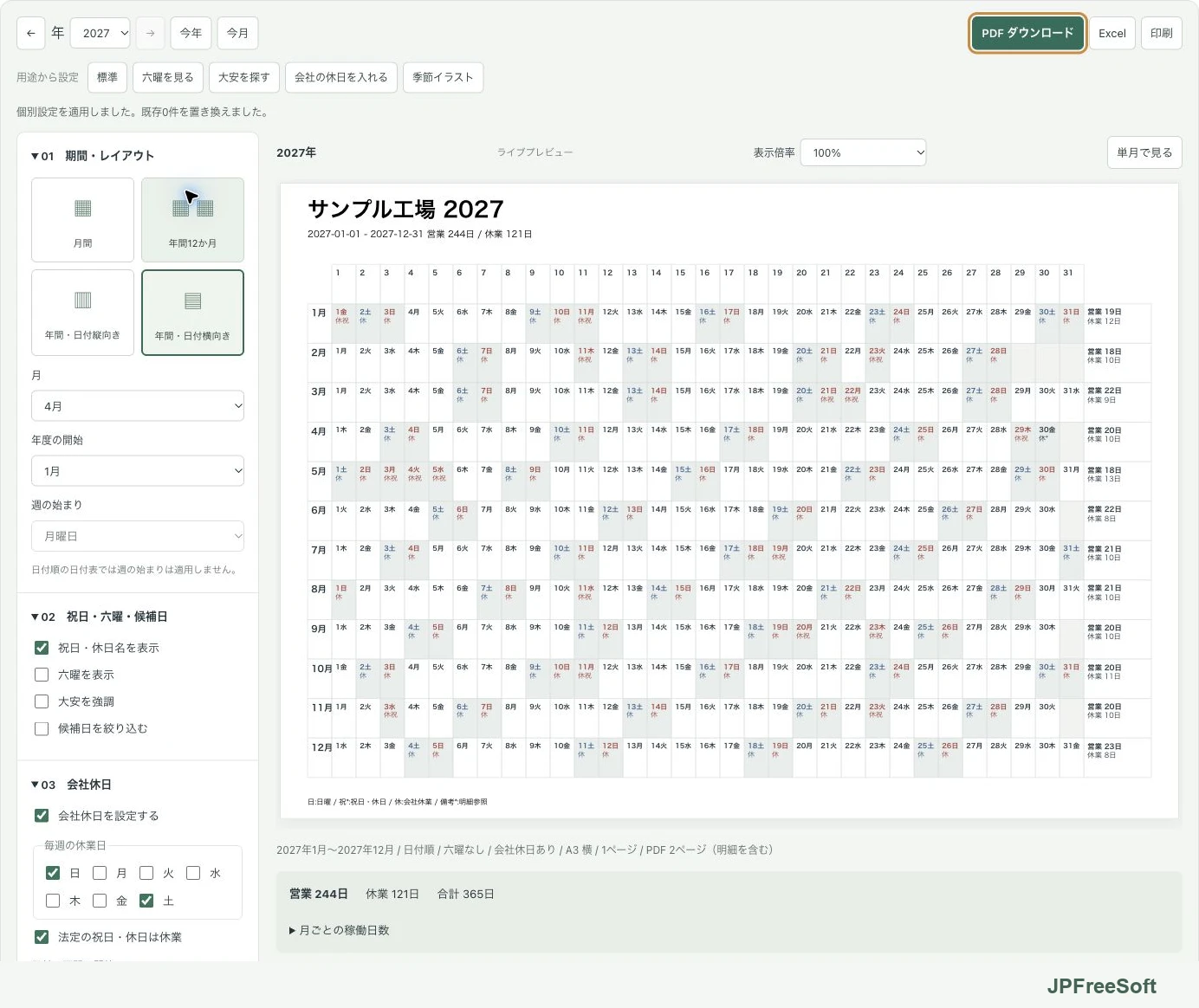
- 「01」で「年間・日付横向き」を選びます。
- 会社の休業日とタイトルは前の例と同じように設定します。
- 「05」でA3・横を選び、31日までの表示と営業・休業の集計を確認します。
PDFで掲示し、エクセルで日付一覧の備考を追加する使い分けができます。年間表の長い祝日名・備考は明細で確認します。
自分の画像で作りたいときの小さなコツ
「04 デザイン・画像」の「画像を追加」からPNG・JPEG・WebPを3枚まで選べます。各5MB・1200万画素以内です。自分で用意する場合は、使う権利のあるイラストなどを選び、私的な写真や連絡先が写り込んでいないか確認しましょう。
装飾の位置はヘッダー・フッター・側面(月間)から選べます。「画像全体」で収めるか、「中央を正方形に裁切」するかを選び、日付と重ならない大きさにします。年間表示では側面の代わりにヘッダーへ配置されます。画像はブラウザ内で処理され、PDF・エクセルにも入ります。
PDFとエクセル、どちらを選べばよい?
印刷してすぐ使うならPDFがおすすめです。保存したPDFを開き、用紙サイズと向きを合わせて印刷します。年間の長い祝日名や備考は別の明細ページに入るため、必要なページを選んでください。最初のPDF作成時は日本語フォントを読み込むため、少し時間がかかることがあります。
保存後に予定や備考を加えたいならエクセル(Excel)を選びます。カレンダーは編集できるセルで、日付一覧には実日付や備考が入っています。PDFと違い、保存したエクセルを編集しても、ブラウザのプレビューへ自動で戻るわけではありません。
設定も残したいときは「設定JSONを保存」を使えます。会社名や備考を含む読めるファイルなので、共有先に注意してください。自選画像の本体は含まれず、読み込み後に画像の再選択が必要です。「公開設定リンクをコピー」には会社情報や画像、格言は入りません。
2027年カレンダーの対応範囲
現在の対応日は2026年1月1日から2027年12月31日までです。2027年は1月〜12月の年間カレンダーを作れますが、2028年を含む2027年度(4月始まり)は選べません。祝日は内閣府の公表データに基づき、六曜は日本時間の朔・中気から求めた旧暦月日による限定範囲の算出です。公的機関が提供する公式六曜一覧ではありません。
操作・表示の確認日:2026年10月10日。画面の例を参考に、まずは月間カレンダーを一枚作り、PDF・エクセルで無料ダウンロードしてみてください。