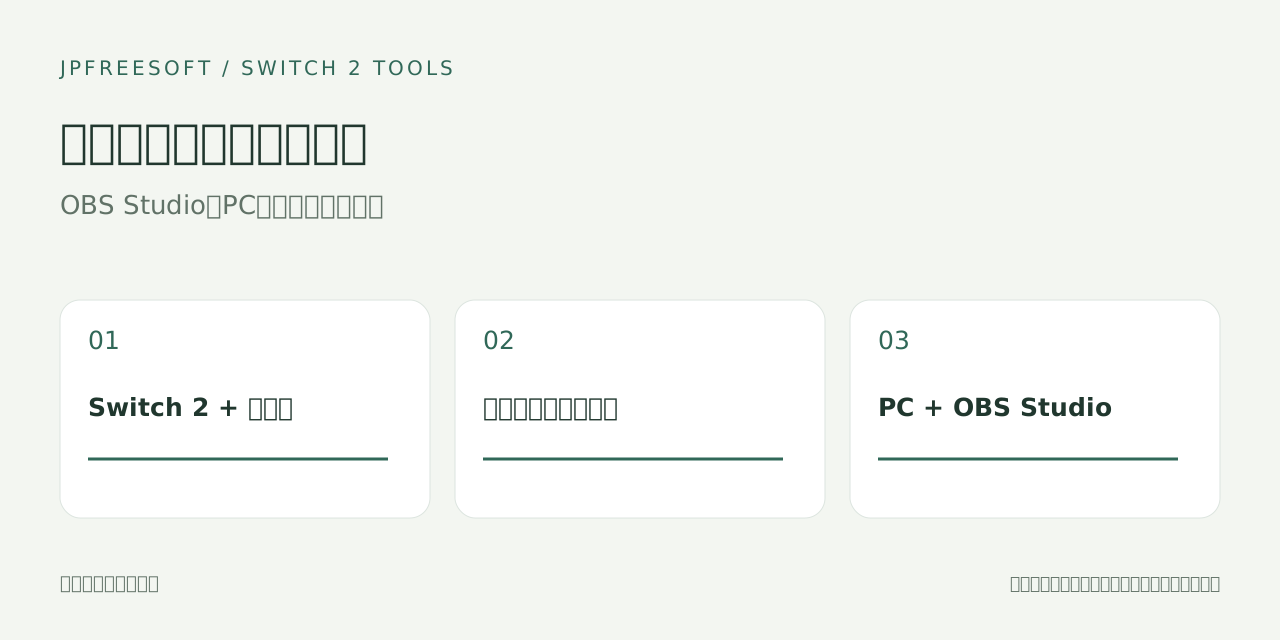
Switch 2をOBS Studioで録画・配信する方法|無料ダウンロードと接続手順
Switch 2の映像をPCで録画・配信したい方向けに、無料ソフトOBS Studioのダウンロード、キャプチャーボードの接続、映像・音声の設定を解説。ソフト代と機材代の違い、録画前の確認、映らない・音が出ない場合の対処も紹介します。
Switch 2の映像をパソコンに録画したり、マイクの声を重ねて配信したりするなら、無料のOBS Studioを利用できます。必要なのは、Switch 2のドック、対応するキャプチャーボード、パソコンです。OBSはパソコン側で動くソフトで、Switch 2本体にインストールするものではありません。 ElgatoのSwitch 2向け接続案内
無料で使える範囲と必要な機材
OBS Studioは録画・ライブ配信用の無料オープンソースソフトです。Windows・macOS・Linux版があります。ソフトの利用料はかかりませんが、キャプチャーボードやケーブル、パソコンは別途必要です。 OBS公式サイト
この記事の接続例は、WindowsまたはMacと外付けUSBキャプチャーボードを使う構成です。購入前には、製品メーカーの対応OS、Switch 2の入力対応、録画可能な解像度を確認してください。「4K映像をテレビに通せる」仕様と「4Kで録画できる」仕様は分けて見ます。OBSにLinux版があっても、すべてのキャプチャーボードがLinuxで使えるとは限りません。
OBS Studioを公式サイトからダウンロードする
OBS Studioの公式ダウンロードページ で、お使いのOSを選びます。Windows向けとMac向けのインストーラーを取り違えないようにしてください。MacではApple SiliconとIntelの選択肢があります。Linuxは公式ページに配布方法の案内があります。
インストールしたらOBSを起動し、自動構成ウィザードで録画中心か配信中心かを選びます。まず録画だけを確認したい場合、配信サービスの接続から始める必要はありません。 OBSの初期設定ガイド
ドック・キャプチャーボード・PCを接続する
- Switch 2をドックに入れます。
- ドックのHDMI出力と、キャプチャーボードのHDMI INを接続します。
- HDMI OUTのある製品では、その端子からテレビやモニターへ接続します。
- キャプチャーボードを、メーカー指定のUSBケーブルと端子でパソコンに接続します。
ゲームを操作する画面には、HDMI OUTにつないだテレビやモニターを使う構成が分かりやすいでしょう。パソコンのHDMI端子へ直接つなげば取り込める、という前提で準備しないでください。取り込みには入力側の機器が必要です。 メーカーの接続図と手順
OBSに映像と音声を追加する
OBSの「ソース」の追加から「映像キャプチャデバイス」を選び、接続したキャプチャーボードを指定します。Switch 2の映像を取り込む場面では、PCゲーム用の「ゲームキャプチャ」と区別してください。デバイスのプロパティで、対応する解像度とフレームレートを選びます。 OBSの映像入力の説明
初回は、機材が対応していれば1920×1080・60fpsを確認用の出発点にすると、設定項目を絞れます。これは全機種共通の推奨値ではありません。映像が出ない場合は、デバイスの既定値やメーカーの案内に戻してください。4Kや120fpsは、入力機器・USB接続・PCの処理能力まで確認してから設定します。
ゲーム音を鳴らし、OBSの音声ミキサーに入力があるか確認します。キャプチャーボードによって音声の取り込み方が異なるため、必要ならメーカーの手順に従って音声デバイスも選びます。実況を入れる場合は、マイクを別の入力として選び、ゲーム音とのバランスを調整してください。
配信する前に短い録画を確認する
「設定」の出力項目で録画先を決め、「録画開始」で短いテストを撮ります。停止後は保存されたファイルを開き、映像、ゲーム音、必要ならマイク音を確認します。プレビューが映ることと、意図した音声が保存されることは別なので、ここまで確認してから長時間の録画へ進みましょう。 OBSの録画設定
OBS公式の録画ガイドでは、予期せぬ中断に備える形式としてMKVを案内しています。編集ソフト用にMP4が必要な場合は、OBSの「録画の再多重化」で変換できます。保存ファイルの再生確認には、 VLC media player なども利用できます。
ライブ配信を行う場合は、利用する配信サービスをOBSに設定します。画面と音のテストを済ませたうえで配信を開始してください。 配信設定を含むOBS公式ガイド
映らない・音が出ない場合の確認
- 映像が出ない: HDMI IN/OUTの向き、USB接続、OBSで選んだデバイスを見直します。入力に対応しない解像度やフレームレートも原因になります。 OBSの入力設定
- 色が白っぽい: HDRとSDRの設定を確認します。切り分けのためSwitch 2のHDR出力をオフにして確認する方法が、Elgatoから案内されています。
- ゲーム音が入らない: OBSのミュート状態と入力を確認したあと、Switch 2のテレビ向け音声出力をステレオにして確認します。
後半2点は ElgatoのSwitch 2向け対処方法 に基づきます。他社製品では、そのメーカーの対応手順を優先してください。
よくある質問
キャプチャーボードも無料ですか?
無料なのはOBS Studioです。この接続例で使うキャプチャーボードやケーブルの購入費は含みません。
OBSで録画するだけでも配信アカウントが必要ですか?
ローカル録画だけなら、配信サービスへ接続せずに使えます。まず保存先を決めて短い動画を撮るところから始められます。 録画専用の使い方
すべての機材で4K・120fpsにできますか?
できません。入力、録画、映像の通過表示それぞれの仕様を確認します。Switch 2の映像を取り込めることだけで、すべての画質設定への対応を判断しないでください。
OBS自体の用途を確認したい方は、 OBS Studioの詳細ページ もご覧ください。インストーラーは 公式ダウンロードページ から入手できます。
資料確認日:2026年10月9日。公式資料に基づく接続・設定ガイドです。当サイトによる全機種の動作検証を示すものではありません。