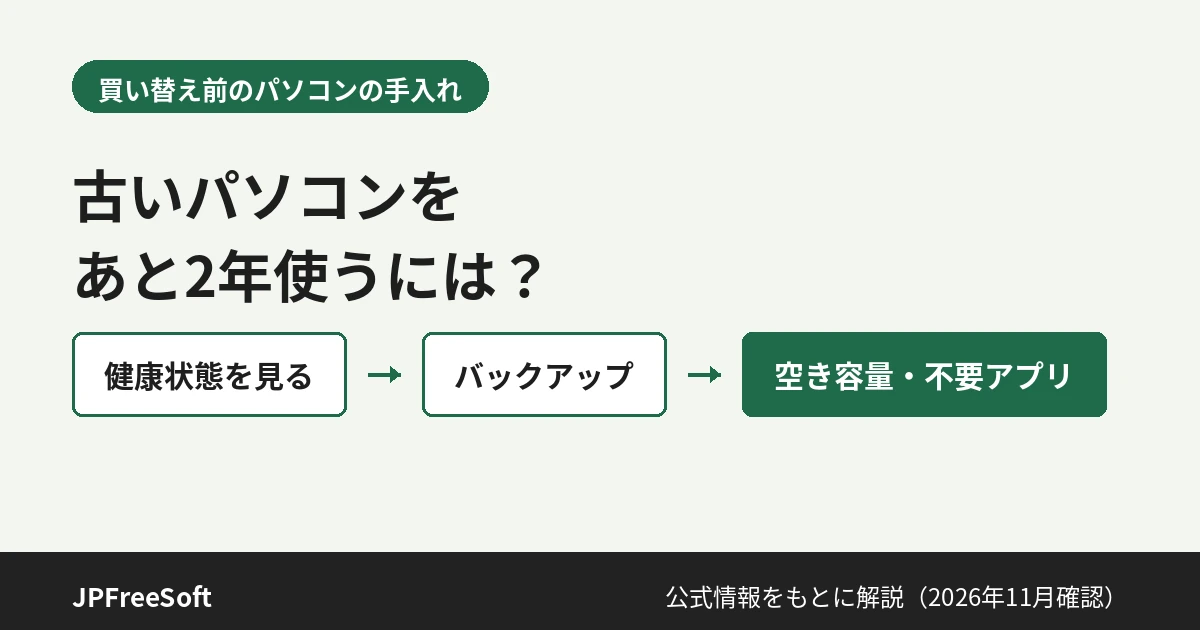
古いパソコンをあと2年使う|買い替え前に無料でできる6つの手入れ
今のパソコンを使い続けると決めた人向けに、Windowsのサポート確認から、ディスクの健康状態、バックアップ、空き容量、不要アプリ、熱、メモリまでを順に見ていく手順。
パソコンやメモリ、SSDの価格が上がっているため、今のパソコンをもうしばらく使うと決めた人のための記事です。買うべきか待つべきかの判断は扱いません。手入れの手順だけをまとめます。
最初に確認してほしいのは、Windowsのサポートです。内容は2026年11月28日に公式ページで確認しました。
結論:順番は「確認、バックアップ、整理」
- Windowsのサポートが続いているかを確認する。
- ディスクの状態を見て、バックアップを取る。
- そのあとで、空き容量、不要なアプリ、熱、メモリを見る。
最初に確認:Windowsのサポート
Microsoftの案内では、Windows 10のサポートは2025年10月14日に終了しました。Windows 10のパソコンは動き続けますが、そのままでは、セキュリティ更新プログラムは届かなくなります。
例外が、個人向けの拡張セキュリティ更新プログラム(ESU)です。Microsoftのページでは、2027年10月12日まで、Windows 10のパソコンを保護できると説明されています。登録が必要で、登録できるパソコンの条件があります。
つまり、2026年11月28日の時点では、次のようになります。
- Windows 10で、ESUに登録していないパソコンには、セキュリティ更新が届いていません。動くからといって、ふだんのネット利用を続けるのは避けてください。
- Windows 10でESUに登録済みのパソコンでも、更新の期限は2027年10月12日です。「あと2年」には届きません。
- Windows 11のパソコンなら、この記事の「あと2年」の前提に合います。
Windows 11にも、バージョンごとに更新の提供期間があります。Microsoftのライフサイクルのページでは、HomeとProの24H2は2026年10月14日まで、25H2は2027年10月13日まで、26H2は2028年10月10日までです(時刻は米国太平洋時間の表記)。古いバージョンのままのときは、Windows Updateで更新してください。
Windows 10のパソコンを使っている人は、次の順に確認します。
- 「スタート」から「設定」を開き、「Windows Update」を開きます。
- 「更新プログラムの確認」を選びます。
- Windows 11への無料アップグレードが案内されるか確認します。
Microsoftのページには、Windows 11にできるのは、Windows 10のバージョン22H2が動き、ハードウェアの最小要件を満たすパソコンだと書かれています。確認用に「PC 正常性チェック」アプリも案内されています。わからないときは、パソコンのメーカーに聞いてください。
要件を満たさないパソコンに、要件を回避する方法で入れることは、この記事では扱いません。ESUへの登録の条件と方法は、Microsoftのページで確認してください。
手入れ1:ディスクの健康状態を見る
ディスク(HDDやSSD)が壊れる前に、兆しに気づくための確認です。
Windowsの標準画面で、ディスクの状態を確認する方法は、Microsoftのページでは確認できませんでした。そのため、無料ツールを使います。
CrystalDiskInfo は、SMARTという情報をもとに、ディスクの状態を表示します。温度、使用時間、読み書きの失敗回数などを見られます。危険になりうる値が限界に近づくと、通知する機能もあります。
- 公式サイトからダウンロードして、起動します。
- ディスクごとの状態の表示を見ます。
- 注意や異常の表示が出ていたら、次の手入れ2に進みます。
掲載ページによると、すべてのドライブが同じ情報を返すわけではありません。表示が正常でも、故障しないとは言い切れません。インストール中に別のソフトをすすめる画面が出ることがあるので、不要なチェックは外してください。
手入れ2:バックアップを先に取る
整理や交換の前に、大切なファイルのコピーを別の場所に取ります。写真、書類、メールのデータが対象です。
Windowsの標準機能には「ファイル履歴」があります。Microsoftのページでは、Windows 11とWindows 10の両方が対象です。ドキュメント、画像、ビデオ、デスクトップなどのフォルダーを、外部ドライブなどに自動でコピーします。
- 外部ドライブを接続します。
- コントロール パネルの「システムとセキュリティ」を開きます。
- 「ファイル履歴を使用してファイルのバックアップ コピーを保存する」を選びます。
- 「オンにする」を選びます。
- バックアップ先が選ばれていないときは、「ドライブの選択」で選びます。
ディスクの中身を丸ごとコピーしたいときは、クローンという方法があります。同じ内容の別のディスクを作る方法です。 Hasleo Disk Clone は、Windowsの移行やディスク、パーティションの複製に使うソフトです。掲載ページでは、家庭で使うx86/x64環境向けに無料版があり、業務利用や一部の機能には有料版が必要だと説明されています。コピー元とコピー先を取り違えないよう、画面をよく見てください。
ファイルだけを、決めた時刻にコピーしたいときは、 Personal Backup があります。USBメモリや外付けのディスクなどに、バックアップを取れます。ただし、掲載ページに「Windowsのシステムファイルは保存・復元できない」と書かれています。
手入れ3:空き容量を増やす
ディスクの空きが少ないと、動作が遅くなったり、更新ができなかったりします。まず、何が容量を使っているかを見ます。
Windowsの標準機能:ストレージ センサー
- 「スタート」から「設定」を開き、「システム」、「ストレージ」の順に進みます。
- 「ストレージ センサー」を選びます。
- 「ストレージ センサーを今すぐ実行する」を選びます。
Microsoftのページによると、不要な一時ファイルを消せます。ごみ箱とダウンロード フォルダーのファイルを消す設定もあります。ダウンロード フォルダーの設定は、有効にしたときだけ働きます。消す前に、中身を確認してください。
容量を使っているものを見る
WinDirStat は、ドライブの使用量を色分けの図で表示します。大きなファイルを探せます。掲載ページには、対応するWindowsにWindows 11の記載がないため、公式ページで確認してください。
同じファイルが重なっていないか見る
dupeGuru は、ファイル名や内容から、重複の候補を探します。無料のオープンソースです。候補は、必要なものとは限りません。意図して複数の場所に置いていることもあります。消す前に、内容と場所を確認し、バックアップを残してください。
注意
- WindowsやProgram Filesのフォルダーの中のファイルは、手で消さないでください。
- 消す前に、手入れ2のバックアップを取ってください。
手入れ4:使っていないアプリを消し、スタートアップを減らす
アプリを消す
- 「スタート」から「設定」を開き、「アプリ」、「インストール済みアプリ」の順に進みます。
- 使っていないアプリの「その他のオプション」(点が3つのボタン)を選びます。
- 「アンインストール」を選びます。
スタートアップを減らす
起動時に自動で始まるアプリを減らすと、起動直後の負担が軽くなる場合があります。
- 「スタート」から「設定」を開き、「アプリ」、「スタートアップ」の順に進みます。
- 自動で始めたくないアプリを、「オフ」にします。
タスク マネージャーでも、同じ設定ができます。
- スタートを右クリックして、「タスク マネージャー」を選びます。
- 「スタートアップ アプリ」のタブを開きます。
- アプリを選び、「無効にする」を選びます。
起動への影響は、「影響が小さい」から「影響が高い」までの段階で表示されます。何のアプリかわからないものは、そのままにしてください。無効にしても、「有効にする」で元に戻せます。
標準機能で足りないとき
Bulk Crap Uninstaller は、無料のオープンソースのアンインストーラーです。複数のアプリをまとめて消す使い方ができます。掲載ページには、削除の取り消しや復元ポイントの記載がありません。まとめて消す前に、バックアップを取ってください。
手入れ5:熱とホコリを見る
熱がこもると、動作が遅くなったり、突然止まったりすることがあります。
- 風の出口や吸い込み口が、ふさがれていないか見ます。
- 温度を見るために、無料ツールを使います。
Core Temp は、CPUのコアごとの温度を、リアルタイムで表示します。インストール中に別のソフトをすすめる画面が出ることがあります。
ホコリの掃除は、電源を切り、電源コードとバッテリーが外せるものは外してから行います。パソコンの分解は、保証が受けられなくなることがあります。取扱説明書か、メーカーの案内に従ってください。
手入れ6:メモリが足りているか見る
Microsoftのページでは、動作が遅いときに、タスク マネージャーでCPU、メモリ、ディスクの使用状況を見て、負荷の大きいものを探す方法が紹介されています。Ctrl、Shift、Escを同時に押すと、タスク マネージャーが開きます。
- 重い作業をしているときに、タスク マネージャーを開きます。
- メモリの使用が、ずっと上限に近いかを見ます。
- 上限に近いままなら、使わないアプリやブラウザーのタブを閉じて、様子を見ます。
それでも足りない場合は、メモリの増設が選択肢になります。ただし、パソコンによっては、増設できないものがあります。
それでも遅いとき
部品の交換には、費用がかかります。自己責任になり、メーカーの保証が受けられなくなることがあります。メーカーや修理業者への相談もできます。交換の前にも、バックアップが必要です。
会社のパソコンの場合
会社のパソコンでは、会社のIT部門のルールに従ってください。許可なくソフトをインストールしないでください。インストール不要のソフトでも、禁止されていることがあります。
よくある疑問
買い替えたほうがいいのか、待ったほうがいいのか
この記事では判断しません。TrendForceは、メモリの契約価格が2026年第4四半期も上がる見通しを発表しています。この記事は、使い続けると決めた人向けの手入れの手順です。
レジストリクリーナーやドライバー更新ツールは使わないのですか
この手入れには、含めていません。効果がはっきりしにくく、不具合のもとになることがあるため、編集部の方針として載せていません。特定の製品について述べたものではありません。
手入れで必ず速くなりますか
保証はできません。この記事の手入れは、状態を確認し、容量を空け、不要なものを減らすものです。
公式情報・出典(2026年11月28日確認)
- Microsoft「Windows 10サポートは 2025 年 10 月 14 日に終了しました」https://support.microsoft.com/ja-jp/windows/windows-10-%E3%81%AE%E3%82%B5%E3%83%9D%E3%83%BC%E3%83%88%E3%81%AE%E7%B5%82%E4%BA%86-2ca8b313-1946-43d3-b55c-2b95b107f281
- Microsoft「Windows 10 拡張セキュリティ更新プログラム」https://www.microsoft.com/ja-jp/windows/extended-security-updates
- Microsoft Learn「Windows 11 Home and Pro」(ライフサイクル)https://learn.microsoft.com/en-us/lifecycle/products/windows-11-home-and-pro
- Microsoft「Windows 11 の仕様とシステム要件」https://www.microsoft.com/ja-jp/windows/windows-11-specifications
- Microsoft サポート「Windows で PC のパフォーマンスを向上させるためのヒント」https://support.microsoft.com/ja-jp/windows/experience/performance-optimization/tips-to-improve-pc-performance-in-windows
- Microsoft サポート「ストレージ センサーでドライブ領域を管理する」https://support.microsoft.com/ja-jp/windows/experience/storage-filemanagement/manage-drive-space-with-storage-sense
- Microsoft サポート「Windows でスタートアップ アプリケーションを構成する」https://support.microsoft.com/ja-jp/windows/experience/startup-boot/configure-startup-applications-in-windows
- Microsoft サポート「ファイル履歴を使用したバックアップと復元」https://support.microsoft.com/ja-jp/windows/experience/backup-recovery/backup-and-restore-with-file-history
- TrendForce「AI Server Demand Sustains Memory Contract Price Increases in 4Q26, While Consumer-Side Pressure Persists」https://www.trendforce.com/presscenter/news/20260930-13258.html