無料で使える生成AIおすすめ比較10選!用途別の選び方と注意点
無料の生成AI10選を用途別に比較。ChatGPT・Gemini・Claudeなどの無料枠、始め方、入力例、商用利用とデータの注意点を公式情報で整理します。
結論:最初に使うなら ChatGPT または Gemini。出典を追いながら調べるなら Perplexity、自分のPDFを読み解くなら Gemini Notebook(旧NotebookLM)が候補です。 画像制作は Adobe Firefly、デザインと短い文章を一緒に作るなら Canva、音楽の試作は Suno と、作りたい成果物に合わせて選ぶと迷いにくくなります。
基本の考え方は「無料で生成できる」と「仕事で使える」を分けることです。生成回数、保存・ダウンロード、商用利用、入力データの取り扱いは別々に確認します。まず汎用チャットを1つ、必要に応じて専門ツールを1つ追加する使い方をおすすめします。
この記事では、文章・検索・資料要約・画像・デザイン・音楽・開発をカバーする10サービスを紹介します。番号は紹介順で、性能ランキングではありません。推奨用途は公開機能をもとにした編集部の判断であり、同じ条件で測定した性能順位ではありません。
情報確認日:2026年10月15日。 無料プランの回数や対象機能は、地域・年齢・アカウント・混雑状況で変わります。本記事の「無料」は、支払いなしで試せる機能があるという意味です。期間限定の有料プラン体験と、継続して使える無料枠を区別しています。
無料で使える生成AI10選の比較表
先に用途と無料枠を見比べて、候補を2つまで絞りましょう。各行のサービス名から本文へ移動できます。正確な利用上限は、各項目にある公式資料とログイン後の表示を確認してください。
| サービス | 向いている用途 | 支払いなしで試せること | 無料枠で先に確認する点 |
|---|---|---|---|
| 文章・相談・学習 | チャット、検索、ファイル分析、画像生成 | 画像・アップロードなどは別の利用上限 | |
| Google利用者の文章・調査 | チャット、Canvas、画像生成など | 機能や会話の負荷で上限が変動。動画は有料枠 | |
| 文章の構成・推敲・コード相談 | チャット、Web検索、Artifactsなど | 会話の長さ・複雑さで使用量が変わる | |
| Webの質問・文章・画像 | チャット、要約、画像作成など | 個人用無料版とMicrosoft 365の契約を区別 | |
| 出典を確認するWeb調査 | 基本検索、限定的なPro Search・添付 | 無料では高度なモデル選択や画像生成に制限 | |
| 手持ちのPDF・資料の理解 | ソースに基づく質問、要約など | Standardは100ノートブック、各50ソースまで | |
| SNS・デザイン用の文章 | デザイン内での文章の下書き | Magic Writeは合計25回と公式案内。機能別に枠が異なる | |
| 画像・動画・音声の試作 | 対象モデルでの限定的な日次生成 | 対象機能と残り枠を確認。無制限ではない | |
| 個人向けの曲・BGMの試作 | 日次クレジットで楽曲生成 | 無料曲は非商用。試用ダウンロードにも上限 | |
| AIのプロトタイプ・API実験 | 対象モデルの試用、APIの対象無料枠 | 画面の試用とAPI料金は別。全モデルが無料ではない |
比較の全体像を広げたい場合は、 AIツール一覧 と AI活用ガイド も参考になります。モデル自体の情報は AIモデル一覧 で確認できます。
用途別の選び方:何を完成させたいかで決める
文章を作りたい人は、ChatGPT・Gemini・Claudeのうち1つから始めるのがおすすめです。同じメール原稿を入力して、敬語の自然さ、指示への忠実さ、直す回数を比べてください。「一番賢いAI」より、自分の仕事で修正が少ないAIを選ぶほうが実用的です。
新しい情報を探す人は Perplexity、指定した資料を読む人は Gemini Notebookを候補にします。前者はWeb上の情報を探す作業、後者は用意したソースを理解する作業に向いています。どちらも回答の引用先を開いて、結論を支える箇所を読むことが大切です。
見せる成果物を作る人は、素材と仕上げを分けて考えます。 Fireflyで画像を試作し、Canvaで文字や配置を整えると役割が明確になります。音楽はSunoで試せますが、無料曲の利用条件は画像ツールと同じではありません。
開発を試す人は Google AI Studioで入力と出力を比較します。APIをアプリへ組み込む場合は、無料枠、課金設定、APIキーの管理を先に確認しましょう。
1. ChatGPT:文章・相談・学習をまとめて始めたい人に
ChatGPTは、メールの下書き、要約、翻訳、アイデア整理などを会話形式で進める候補です。回答を読んでから「もっと短く」「初心者向けに」と追加で指示できるため、完成形がまだ決まっていない作業にも使いやすいでしょう。
無料でできること: 公式FAQでは、Web検索、データ分析、画像・ファイルのアップロード、画像作成などが案内されています。画像生成やファイル利用にはチャットとは別の上限があるため、文章を続けられても画像生成が停止する場合があります。 無料版の公式FAQ(英語)
始め方: ChatGPT公式サイト を開き、利用画面で短い依頼を送ります。履歴や利用可能な機能はアカウントの状態で確認してください。
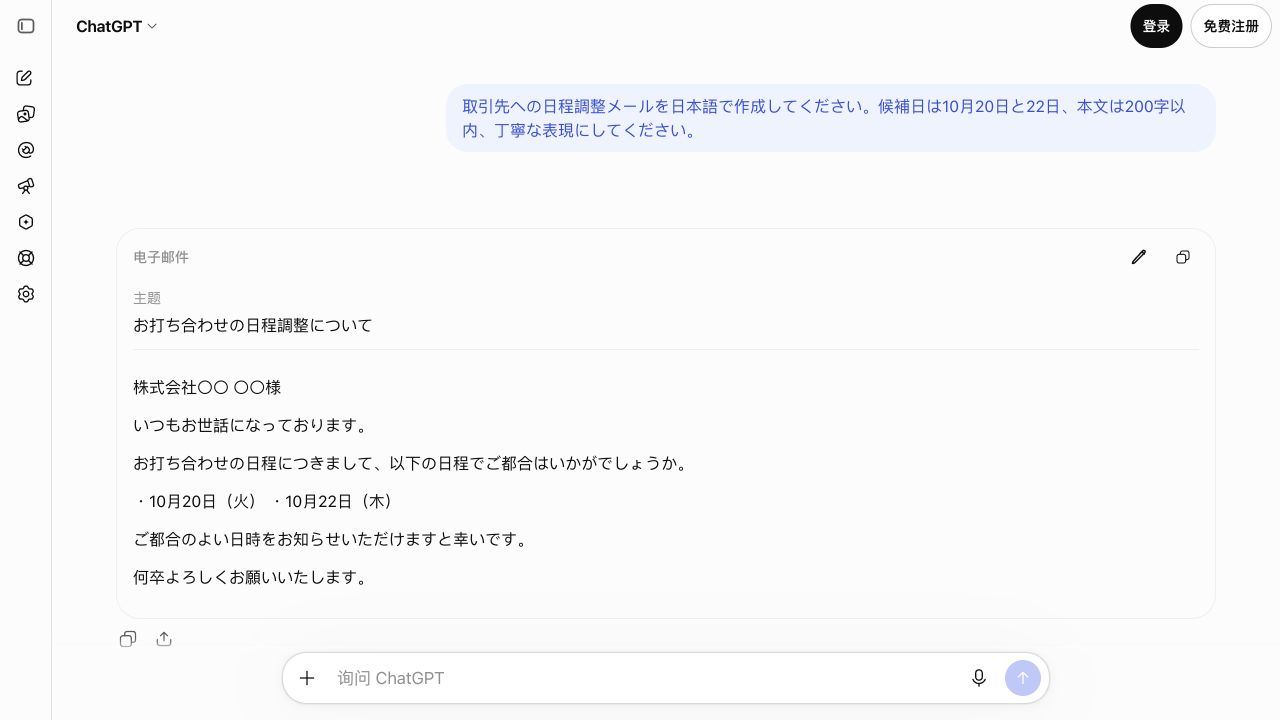
入力例: 「取引先への日程調整メールを日本語で作成。候補日は10月20日と22日。本文は200字以内、丁寧だが堅すぎない表現にしてください。」
選ぶときの注意: 検索を使わずに作った回答には古い情報が混ざることがあります。日付や数字が必要なら、出典と確認日も求めましょう。
画面で確認:日程調整メールを作る
- 入力欄に「目的・候補日・文字数・文体」をまとめて入力し、送信します。
- 生成された件名と本文を読み、日付・曜日・宛名を確認します。
- 必要なら「さらに短く」「もう少し柔らかく」と追加で指示し、完成した文章をコピーします。
2. Gemini:Googleを使いながら文章・調査を進めたい人に
Geminiは、文章作成や情報整理に加え、Googleのサービスを日常的に使っている人が検討しやすい候補です。用途ごとにCanvasや調査機能などを選べますが、連携の可否は個人・学校・仕事のアカウントで異なります。
無料でできること: Google AIプランなしでも、チャット、Canvas、対象の画像生成などが案内されています。無料枠は一定の「毎日○回」だけで決まるものではなく、会話の長さや使う機能の負荷に影響されます。公式比較では動画生成は有料プランの機能です。 機能と上限の公式資料(英語)
始め方: Gemini公式サイト を開き、Googleアカウントで利用可能な機能を確認します。
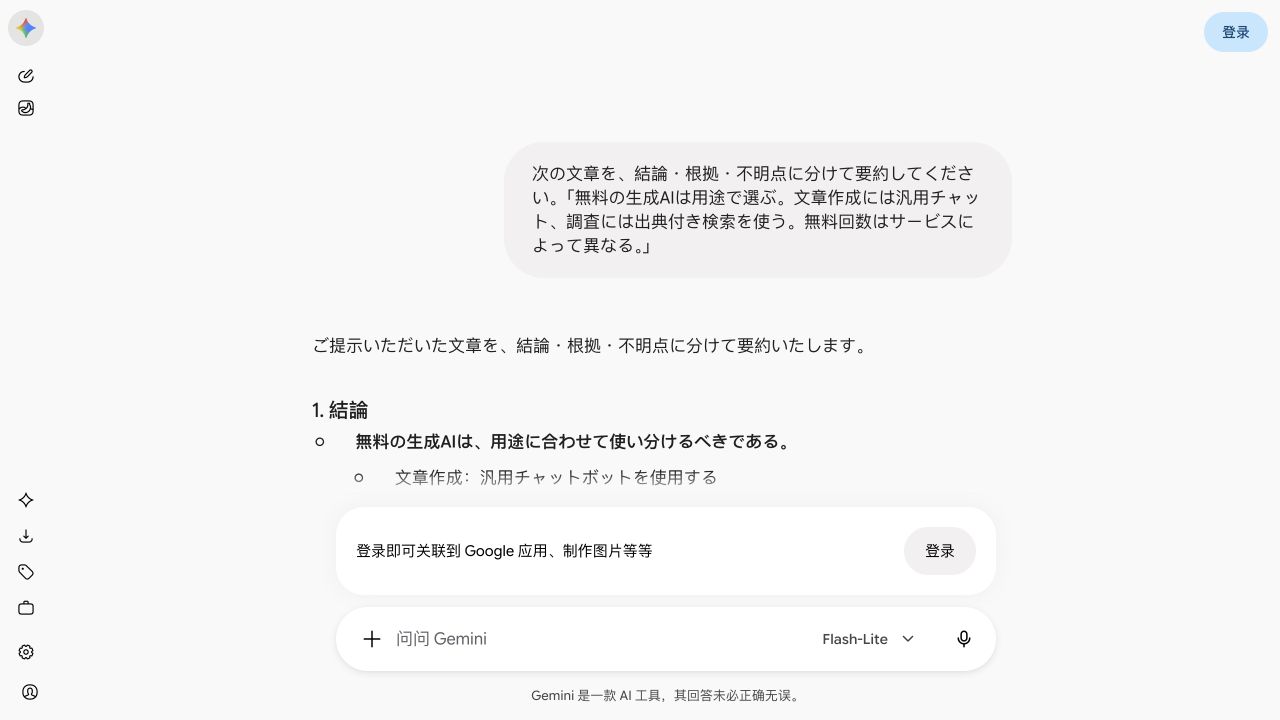
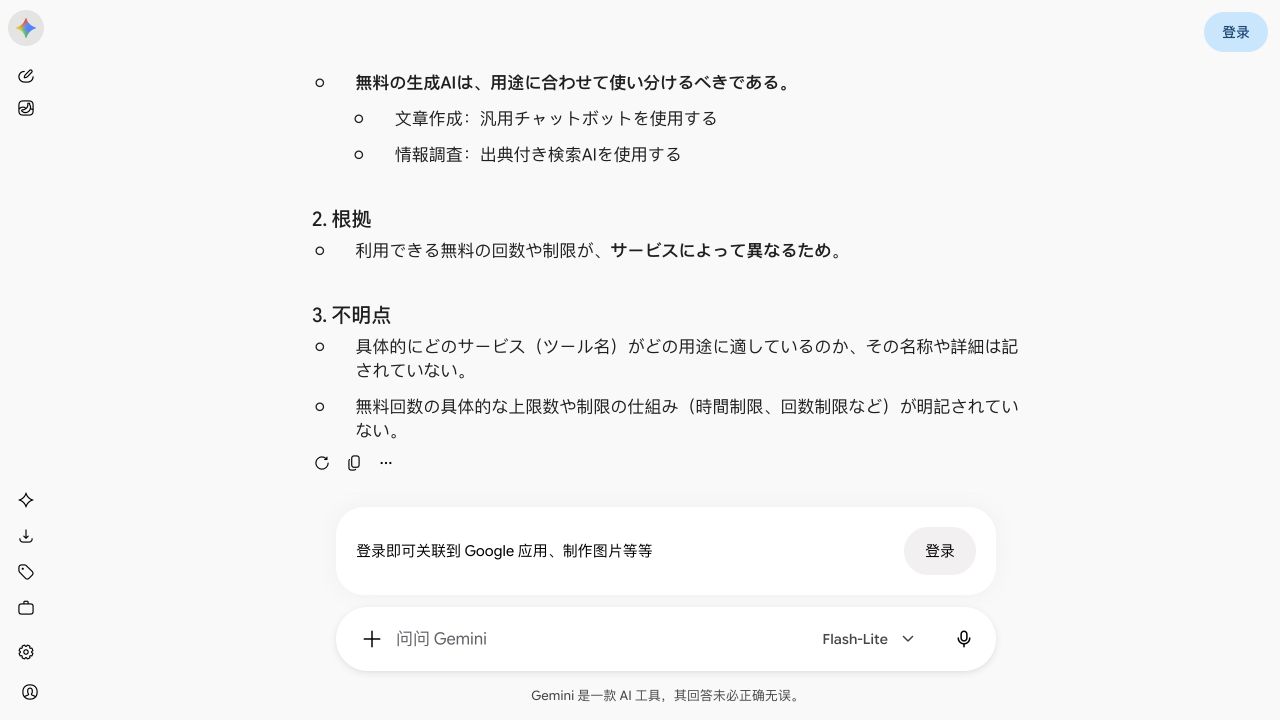
入力例: 「この公開記事を、結論・根拠・不明点の3つに分けて要約してください。元の記事に書かれていないことは補わないでください。」
選ぶときの注意: Google連携があるからといって、すべての無料アカウントで同じ操作ができるとは限りません。使いたい連携を画面で確かめてから運用を決めます。
画面で確認:文章を結論・根拠・不明点に分ける
- 要約したい文章と「結論・根拠・不明点に分けて」という条件を入力して送信します。
- 回答をスクロールし、指定した3項目で整理されているか確認します。
- 元の文章と照合し、書かれていない点は不明点として扱います。画像は架空の短文を使った操作例です。
3. Claude:文章の構成・推敲・コード相談に
Claudeは、長い文章の構成整理や、読者に合わせた説明の書き換えを試す候補です。原稿と編集方針を渡し、どこを直したかも説明させると、推敲の判断に使えます。
無料でできること: Freeプランにはチャット、Web検索、Artifactsなどが案内されています。使用量は会話の長さ、複雑さ、利用機能に左右され、固定のメッセージ数ではありません。Claude Codeなどは無料チャットの範囲と分けて確認してください。 プランと利用上限の公式資料(英語)
始め方: Claude公式サイト でアカウントを作成し、短い原稿と修正条件を送ります。
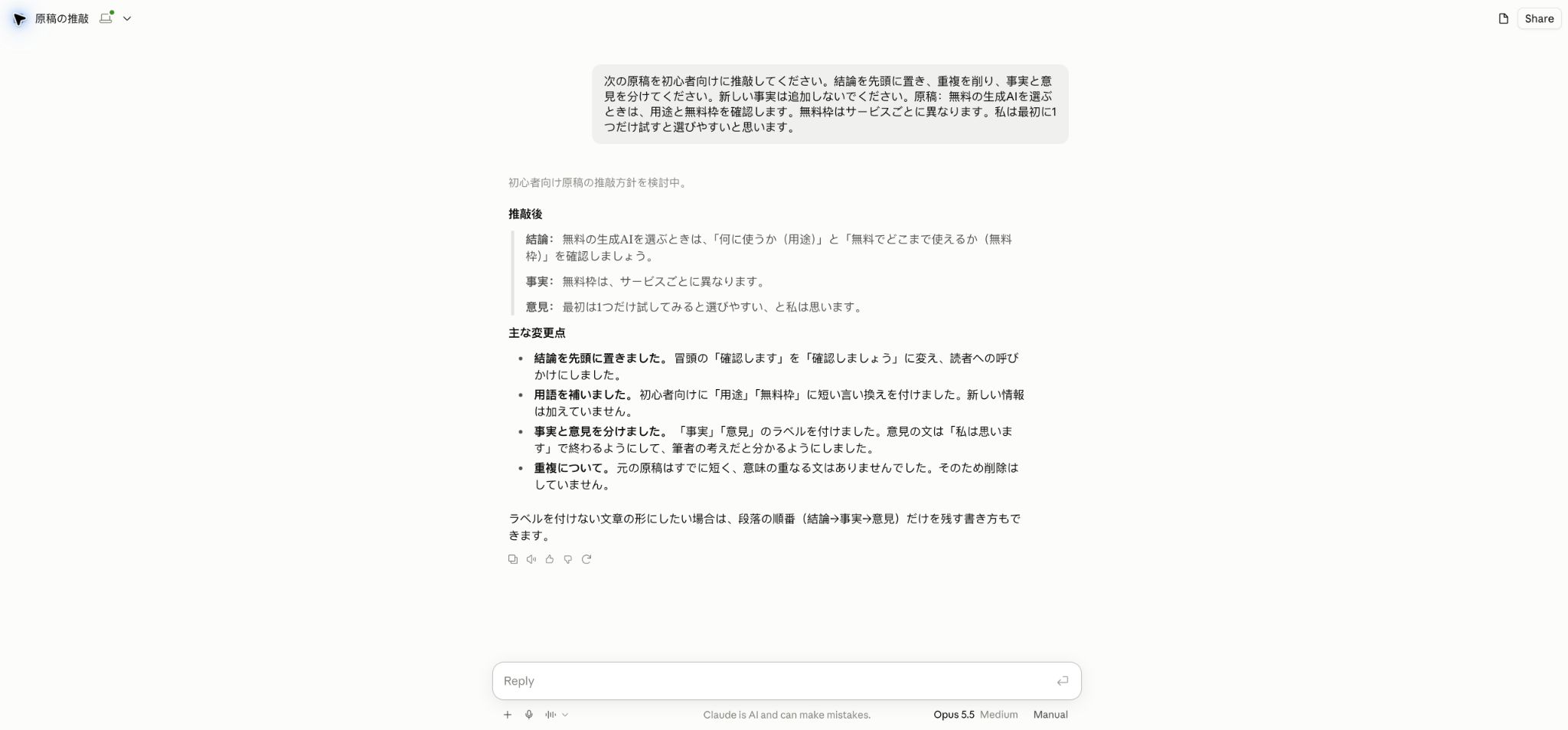
入力例: 「次の原稿を初心者向けに推敲してください。結論を先頭に置き、重複を削り、事実と筆者の意見を分けてください。新しい事実は追加しないでください。」
選ぶときの注意: 長い会話や大きな資料は使用量を増やします。別の作業に移るときは新しい会話を使い、必要な資料だけ渡すと管理しやすくなります。
画面で確認:原稿を推敲し、変更理由も読む
- 元の原稿と「結論を先頭に」「事実と意見を分ける」「新しい事実は追加しない」という編集条件を入力して送信します。
- 推敲後の文章と「主な変更点」を読み、元の意味が保たれているか確認します。
- 気になる表現は追加で修正を依頼します。下の画像はログイン済み環境での操作例で、画像内のモデルが無料版で使えることを示すものではありません。
4. Microsoft Copilot:Webの質問や文章・画像作成を試したい人に
Microsoft Copilotは、検索に近い質問、短い文章の作成、画像の試作をまとめて試す候補です。WindowsやEdgeを使う人も公式の無料サービスから始められます。
無料でできること: Microsoftは、無料版での質問応答、文章作成、要約、画像作成などを案内しています。サインインすると履歴や画像作成などの機能を利用できます。WordやExcel内のCopilotは、製品・契約ごとの機能として確認が必要です。 無料版とMicrosoft 365の違い(英語)
始め方: Copilot公式サイト を開き、必要な機能に合わせてMicrosoftアカウントでサインインします。
入力例: 「初心者向けの生成AI勉強会の案内文を作成。参加費無料、所要時間60分、持ち物はノートPC。見出しと本文に分けてください。」
選ぶときの注意: 同じCopilotという名前でも、個人向け無料版と会社のMicrosoft 365環境では機能やデータの扱いが違います。
5. Perplexity:出典を確認しながらWeb調査を進めたい人に
Perplexityは、調査テーマの入口を探し、回答に付いた引用元を追う使い方に向いています。情報源を先に集め、その後で文章を作りたい人の候補です。
無料でできること: Standardでは基本検索、非常に限定されたPro Search、制限付きのファイル添付などが案内されています。高度なAIモデルの利用や画像生成を無料の標準機能として期待しないようにしましょう。 プラン比較の公式資料(英語)
始め方: Perplexity公式サイト で調査内容を入力し、回答と引用元を一緒に読みます。
入力例: 「無料の画像生成サービスを比較。公式の料金ページを優先し、確認日・無料枠・商用利用条件・出典URLを分けて整理してください。」
選ぶときの注意: 引用が付いていても、そのページが回答全体を裏付けているとは限りません。無料回数や利用条件は引用元の原文で確認します。
6. Gemini Notebook(旧NotebookLM):PDFや資料の理解に
NotebookLMとして知られてきた資料分析サービスは、現在のGoogle公式資料ではGemini Notebookと表記されています。自分で選んだPDF、Webページ、文書などをもとに、要約や質問応答を行う候補です。 名称についてのGoogle公式説明(英語)
無料でできること: 個人のGoogleアカウントでStandardを無料利用でき、公式比較では100ノートブック、1ノートブックにつき50ソースまでと案内されています。各生成機能には別の上限があります。 プランの公式資料(英語)
始め方: サービスの入口 でノートブックを作り、まず公開資料を1つ追加します。回答の引用箇所を開き、原文と照合してください。
入力例: 「この資料の結論を3点に整理し、それぞれ根拠の引用を付けてください。資料に書かれていない点は『記載なし』としてください。」
選ぶときの注意: 資料に基づく回答でも、要約の取り違えは起こりえます。また、資料を追加する操作はアップロードです。会社の資料を入れる前に、組織のルールと共有設定を確認します。
7. Canva:デザインと短い文章を一緒に作りたい人に
Canvaは、SNS投稿や案内画像など、文章を配置した成果物を作りたい人の候補です。Magic Writeで短いコピーを下書きし、自分で表現とレイアウトを整える使い方から始められます。
無料でできること: Magic Writeの公式ページは、Canva Freeで合計25回の利用を案内しています。これは毎月25回という意味ではありません。画像生成など別のAI機能の枠は、Magic Writeと分けて確認します。 Magic Writeの公式説明(英語)
始め方: Canva公式サイト で無料アカウントを用意し、編集画面で利用可能なAI機能を選びます。
入力例: 「無料のパソコン相談会を案内するSNS文を3案。各80字以内、初心者が安心して参加できる落ち着いた表現にしてください。」
選ぶときの注意: 無料アカウントでも、有料の素材・テンプレート・機能が表示されます。完成後に困らないよう、使う前に料金表示と書き出し条件を見ます。
8. Adobe Firefly:画像を中心に制作案を試したい人に
Adobe Fireflyは、文章でイメージを指示して、画像や映像・音声の案を作る候補です。ブログの挿絵や広告案など、完成前の方向性を比べる使い方に向いています。
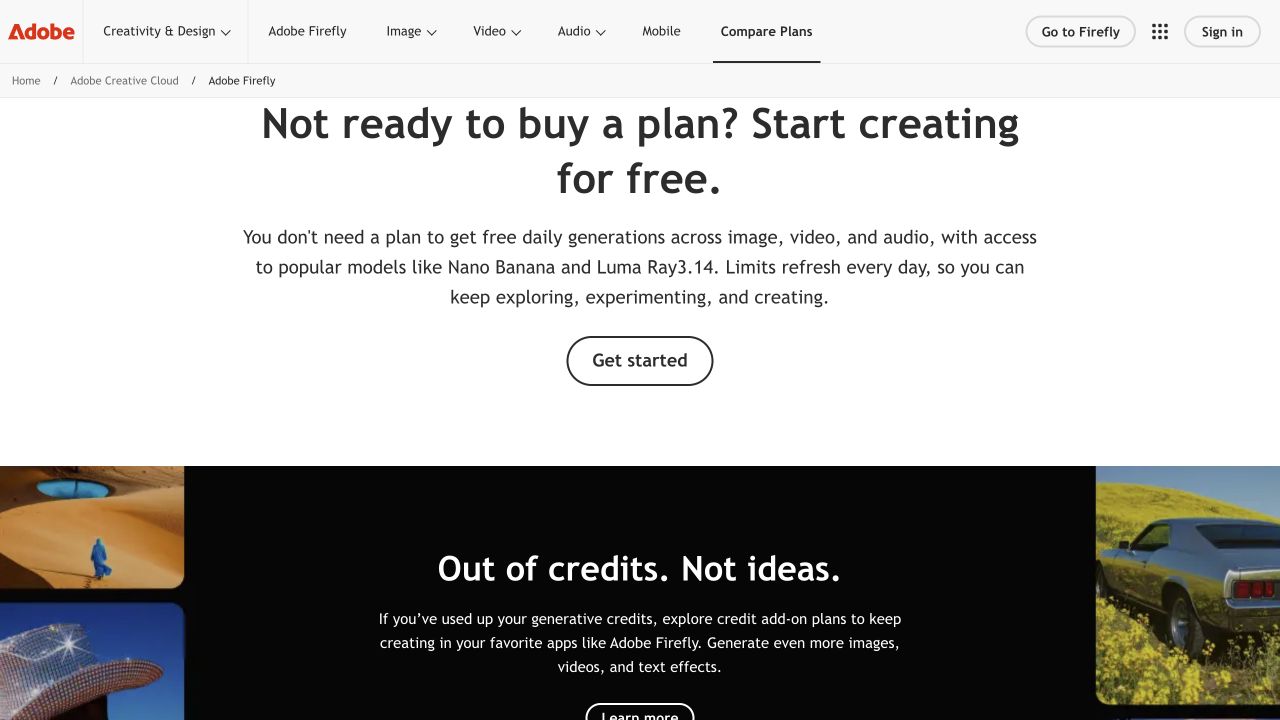
無料でできること: 現在の公式プランページでは、対象の画像・動画・音声モデルに、限定された日次の無料生成が案内されています。古い記事の月間クレジット数を、そのまま現在の無料枠として使わないようにしましょう。 Fireflyの公式プラン比較(英語)
始め方: Firefly公式サイト でAdobeアカウントを利用し、対象モデルと残り枠を確認して生成します。
入力例: 「白い机にノートPCとメモ帳がある、自然光の落ち着いた写真風画像。横長、文字やロゴなし。左側に見出し用の余白を残す。」
選ぶときの注意: Adobe製モデルと外部提供モデルでは、対象機能や利用条件を個別に確認する必要があります。無料生成があることだけで、すべての出力の商用利用条件を判断しないでください。
9. Suno:個人向けの曲・BGMのアイデアを試したい人に
Sunoは、曲調や歌詞を入力して楽曲を試作する候補です。個人の創作練習で、テンポや雰囲気を聴き比べたい場合に検討できます。
無料でできること: 公式案内では50クレジットが毎日補充されます。無料曲は個人・非商用の用途に限られます。 無料プランの利用条件(英語)
保存の制限: 2026年9月更新の公式資料は、無料プランの試用ダウンロードを生涯合計で最大7回と案内しています。生成クレジットが日々補充されても、ダウンロード枠は同じように補充されません。 ダウンロード上限(英語)
始め方: Suno公式サイト で、まず個人用の短い制作案を入力します。保存前に残りのダウンロード枠を確認します。
入力例: 「穏やかなピアノ中心のインストゥルメンタル。ゆっくりしたテンポ、雨の日の読書に合う雰囲気。歌声なし。」
選ぶときの注意: 無料時代に作った曲は、後から有料契約しても商用利用の権利が通常は自動で付くわけではありません。収益化を予定しているなら、制作前に条件を確認してください。 契約後の権利について(英語)
10. Google AI Studio:AIの試作やAPIの実験に
Google AI Studioは、プロンプトとモデルの応答を比べたり、AIを組み込む試作を行ったりする開発寄りの候補です。普段の相談ならGemini、入力やモデル設定を試したいならAI Studio、と役割で選べます。
無料でできること: 公式料金表では、対象モデルへの限定アクセス、対象APIの無料入出力枠、AI Studioへのアクセスが案内されています。全モデル・画像・動画APIが無料という意味ではありません。モデルごとのFree Tier列を確認してください。 Gemini APIの公式料金表(英語)
始め方: Google AI Studio公式サイト にGoogleアカウントで入り、対象モデルを選んで公開情報だけで入力を試します。APIを使う前にプロジェクトの課金状態を確認します。 課金の公式説明(英語)
入力例: 「次の公開テキストから商品名と特徴を抽出し、nameとfeaturesだけを持つJSONで返してください。記載されていない値はnullにしてください。」
選ぶときの注意: AI Studio画面での試用と、アプリからAPIを呼ぶ料金は区別します。公式料金表では無料枠の内容が製品改善に使われる場合があるため、入力データの扱いも確認しましょう。
無料生成AIの始め方:同じ依頼で比較する5ステップ
- 成果物を1つ決める。 「メールを1通」「公開PDFを1本要約」「挿絵を1枚」のように、終わりが分かる作業にします。
- 公式サイトで無料枠を確認する。 有料プランの体験案内を選んでいないか、生成と保存の両方ができるかを見ます。
- 個人情報のない題材で試す。 公開記事や架空の設定を使い、文章量と出力形式を指定します。
- 2サービスに同じ依頼を送る。 誤りの数、修正の手間、完成までの時間で比べます。回答の長さだけでは判断しません。
- 使うものを絞る。 汎用チャット1つと必要な専門ツール1つを基本にし、継続する作業の条件をメモします。
指示は「目的 → 読者 → 材料 → 条件 → 出力形式」の順にすると、必要な情報を整理しやすくなります。たとえば「初心者向けに、次の公開資料だけを使い、300字で、結論と注意点に分けて説明。不明点は不明と書く」と指定します。
利用前の注意点:回数・出典・データ・権利を確認する
無料枠と有料体験、生成と保存を分ける
無料アカウントでも、すべての機能が無料とは限りません。回数が更新される枠、合計回数で終わる枠、期間限定の体験があります。CanvaのMagic WriteやSunoのダウンロードのように、繰り返し補充されない枠にも注意してください。
AIの回答は出典と原文を照合する
AIは自然な文章で誤った内容を返すことがあります。特に料金、利用上限、製品名、日付は、公式資料の原文と照合してください。「出典を付けて」と依頼しても、引用先が本当に主張を支えているかの確認は必要です。
入力データと共有設定を確認する
メールアドレス、顧客情報、パスワード、APIキー、社外秘の資料を、確認なしで入力しないでください。資料に基づいて答えるAIでも、アップロードが不要になるわけではありません。仕事で使う場合は、個人向け無料版の設定だけで判断せず、組織で許可されたアカウントと利用規則を確認します。
商用利用はサービス・機能ごとに判断する
「無料だから使えない」「AI生成だから自由に使える」のどちらも一律には言えません。Sunoの無料曲は非商用という明確な条件があります。画像や文章についても、サービスの利用条件、入力素材の権利、人物・商標の扱いを確認してから公開します。
よくある質問
無料の生成AIだけで仕事はできますか?
公開情報の整理や下書きなど、無料枠で試せる作業はあります。ただし、必要な回数、機密情報の扱い、商用利用条件が仕事の要件を満たすかは別です。まず機密情報のない小さな作業で、完成までの手間を比べてください。
無料版でAI動画を作れますか?
Fireflyの現行公式ページには、対象モデルでの限定的な無料動画生成が案内されています。一方、Geminiの公式比較では動画生成は有料枠です。「生成AIの無料版がある」だけで、動画まで無料とは判断できません。保存、透かし、対象モデルも確認してください。
どのモデルが一番おすすめですか?
この10選はサービスの比較です。同じサービスでも、無料版で使えるモデルや機能は変わります。モデル名だけで選ばず、必要な成果物を作れるか、修正が少ないか、利用条件が合うかを見てください。
有料版へ切り替える目安は?
必要な作業で繰り返し上限に達する、商用利用や組織管理の条件が必要になる、といった時点が検討の目安です。機能名ではなく、「月に何回、どんな成果物を、どの条件で作るか」を決めてから比較すると判断しやすくなります。
参考記事と確認方法
企画の基礎には、 マウスコンピューターの記事 、 JAPAN AIの比較記事 、 HubSpotの無料生成AI紹介 を参照しました。文章・画像・音声などの分類と、用途から選ぶ視点を出発点にしています。
無料枠・名称・利用条件は、2026年10月15日までに確認した各項目の英語公式資料で更新しました。旧記事にあるモデル名や回数をそのまま転載せず、WebサービスとAPI、無料プランと有料体験、生成とダウンロードを分けて整理しています。ログイン後の全機能を実測したレビューではなく、公開資料に基づく比較です。表示や条件が異なる場合は、最新の公式案内と利用画面を優先してください。
まとめ:汎用AI1つと目的に合う専門ツール1つから始める
無料の生成AIは、作りたいものから選ぶと使い分けが簡単です。文章・相談ならChatGPT、Gemini、Claude。Web調査ならPerplexity、手持ち資料ならGemini Notebook。デザインはCanva、画像などの試作はFirefly、非商用の音楽試作はSuno、開発実験はGoogle AI Studioが候補になります。
最初は汎用チャット1つで、同じ作業を数回試してください。足りない用途だけ専門ツールで補い、回数・保存・商用利用・入力データの4点を確認してから使い続けましょう。比較候補を探すときは AIツール一覧 、具体的な活用方法は AI活用ガイド から確認できます。