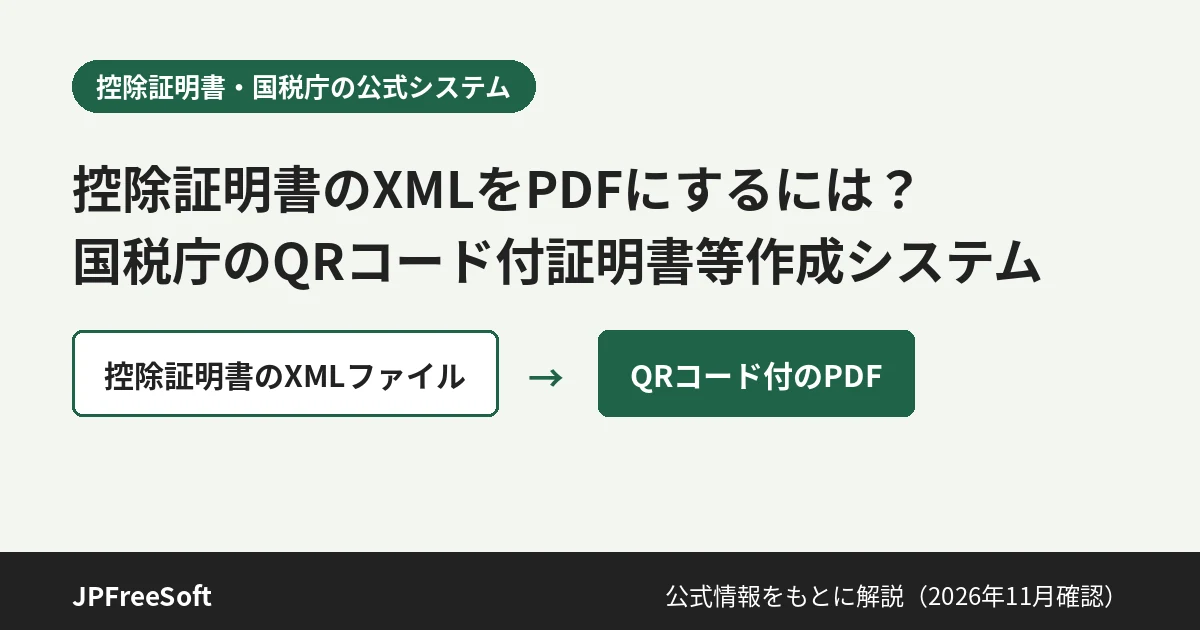
控除証明書のXMLをPDFに変換する方法|国税庁「QRコード付証明書等作成システム」の手順
電子の控除証明書(XML)を、国税庁の公式システムでQRコード付の控除証明書(PDF)にする手順と、事前準備・エラー時の確認先。
保険会社や寄附先などから届いた電子の控除証明書(XMLファイル)は、国税庁の「QRコード付証明書等作成システム」を使うと、QRコード付の控除証明書(PDFファイル)にできます。パソコンで操作し、できたPDFを印刷して使います。
XMLファイルは、ダブルクリックしたりブラウザーで開いたりしても、読める形では表示されません。国税庁は「XMLファイルについては、e-TaxソフトやQRコード付証明書作成ソフトから読み込まないと正しく表示されません」と案内しています。
この記事では、国税庁の公式ページとマニュアルをもとに、システムの入口と操作の流れだけをまとめます。どの控除を受けられるか、何を提出すべきかといった税務の判断は扱いません。勤務先や税務署の案内に従ってください。内容は2026年11月15日に公式ページで確認しました。
まず確認:PDFにする必要があるのはどんなとき?
国税庁の「控除証明書等の電子的交付について」のページでは、次のように案内されています。
- 電子の控除証明書(XML)は、e-Taxの「確定申告書等作成コーナー」で添付して、オンラインで送信できます。
- 年末調整でも、電子の控除証明書を勤務先に電子的に提出(送信)できるようになっています。
- マイナポータルの「マイナポータル連携」を使うと、控除証明書のデータをまとめて取得して自動入力できます(設定が必要です)。
- 書面が必要なときは、「QRコード付証明書等作成システム」でPDFにして印刷し、提出(提示)します。例として、e-Taxで電子申告できない場合や、勤務先が年末調整で電子の控除証明書を受け付けていない場合が挙げられています。
つまり、XMLのままで提出できる場合は、PDFにする作業は不要です。XMLとPDFのどちらを出すかは、勤務先や税務署の案内で確認してください。
控除証明書のXMLをPDFに変換する流れ
全体の流れは3ステップです。
- パソコンに「事前準備セットアップ」を入れる(初回のみ)。
- 国税庁のシステムで、XMLファイルを読み込む。
- QRコード付のPDFを作って、印刷する。
使うのは、一般的なXML→PDF変換ツールではなく、国税庁のシステムです。国税庁のよくある質問では、QRコード付控除証明書等は「QRコード付証明書等作成システム」で作成したPDFを出力した書面と説明されています。
作成できる証明書
公式ページの「作成が可能な帳票」には、主に次のものがあります。
- 生命保険料控除証明書、地震保険料控除証明書
- 国民年金保険料等控除証明書、小規模企業共済等掛金控除証明書
- 寄附金の受領書、寄附金控除に関する証明書(特定事業者発行用)
- 年末調整のための(特定増改築等)住宅借入金等特別控除証明書(令和8年10月以降提出用を含む)
- 住宅取得資金に係る借入金の年末残高等証明書
- 医療費通知(お知らせ)
手元の書類が一覧にあるか、最新の対象は、公式ページで確認してください。電子の控除証明書を交付しているかどうかは、保険会社や寄附先の団体に確認します。
使う前に確認すること(推奨環境)
国税庁が動作を確認している環境は、公式の「推奨環境」ページに載っています。
- Windows:Windows 11(日本語版)。ブラウザーはMicrosoft EdgeまたはGoogle Chrome。
- Mac:macOS 13・14・15・26(日本語版)。ブラウザーはSafari(OSごとに対応バージョンが決まっています)。
- スマートフォン:推奨環境外です。使用できないおそれがあります。
- インストールには管理者権限が必要です。
システムを使える時間は、e-Taxの利用可能時間と同じです。
手順1:事前準備セットアップを入れる
システムを使う前に、パソコンへ「事前準備セットアップ」をインストールします。入れないまま使うと、正しく動作しない場合があります。
Windowsの場合
- 公式ページの「事前準備セットアップ」から、Windows用のファイルをダウンロードして実行します。
- ブラウザーの拡張機能「e-Tax AP」を、Chrome ウェブストアからインストールします。
- Microsoft Edgeを使う場合、「他のストアからの拡張機能を許可する」を設定していないと、e-Tax APをインストールできません。設定方法は、e-Taxのよくある質問で案内されています。
最新のe-Taxソフト(WEB版)の事前準備セットアップが入っていないと、続けてそのインストールも始まります。画面の案内に沿って進めてください。
Macの場合
公式ページの「事前準備セットアップ(Macintosh/safari用)」をダウンロードしてインストールします。手順は、公式の「セットアップインストールマニュアル(Macintosh/safari用)」に沿って進めます。
手順2:XMLを読み込んでPDFを作る
公式の「QRコード付証明書等作成システム利用マニュアル」(令和8年9月)の流れです。
- e-Taxの「QRコード付証明書等作成システムについて」のページで、「QRコード付証明書等作成システムを利用する」を選びます。
- 「はじめに」画面で「次へ」を選びます。
- 「参照」を選び、控除証明書のXMLファイルを選んで「読み込み」を選びます。複数のXMLをまとめて読み込むときは、XMLを入れたフォルダを選びます。
- 読み込み結果(電子署名の検証結果を含む)が表示されます。確認して「次へ」を選びます。
- 帳票名称と枚数を確認し、作成する証明書にチェックを入れて「表示・印刷」を選びます。
- QRコード付証明書のPDFが作られます。「表示」または「保存」を選び、印刷します。
- 印刷したら、QRコードの右下にある「」」のような印が欠けていないか確認します。
- 「次へ」を選んで終わります。続けて別の証明書を作るときは「続けて作成」を選びます。
操作中は、ブラウザーの「戻る」「進む」「更新」ボタンを使わないでください。入力内容が消えるおそれがあると案内されています。画面内のボタンやリンクだけを使います。
印刷するときの注意
公式の推奨環境ページでは、印刷について次のように案内されています。
- 用紙:A4の「普通紙」「PPC用紙」「コピー用紙」などの表示がある紙。
- 倍率:100%。その他の印刷設定は初期設定のまま。
- 非推奨:インクジェット用紙・フォト用紙・マット紙などの光沢のある紙、厚い紙、色付きの紙、A4以外の紙。
QRコードが欠けると読み取れないおそれがあるため、印刷後は手順2の7番の確認を忘れないでください。
エラーが出たとき
- XMLの読み込みでエラーになった:公式マニュアルでは、XMLデータの不備や、電子署名の検証エラー(改ざんの可能性・電子証明書の破損など)のときにエラーコードが表示され、PDFを作れないとされています。エラーの内容に従って、XMLの作成元(保険会社など)に問い合わせてください。
- 環境チェックで「×」が出た:e-Taxの「QRコード付証明書等作成システムについてよくある質問」に、OS・ブラウザー・Cookie・拡張機能・事前準備セットアップごとの解決方法があります。
- セットアップや操作のエラー:問い合わせ先は「e-Tax・作成コーナーヘルプデスク」です。
作ったPDFをまとめたいとき
印刷して提出する場合は、作成したPDFをそれぞれ印刷します。
手元で保管するために、複数のPDFを1つのファイルにまとめたいときは、 PDF結合 が使えます。ファイルの内容は送信せず、ブラウザ内で結合します。提出の方法や形式は、提出先(勤務先や税務署)の案内に従ってください。
よくある疑問
XMLファイルをダブルクリックしても読めません。
控除証明書のXMLは、e-TaxソフトやQRコード付証明書等作成システムから読み込まないと正しく表示されない、と国税庁が案内しています。ブラウザーやテキストエディターで開いても、提出用の書面にはなりません。
一般的なXML→PDF変換ツールでPDFにできますか?
国税庁の案内では、XMLファイルはe-TaxソフトやQRコード付証明書作成ソフトから読み込まないと正しく表示されません。QRコード付の控除証明書は、国税庁のQRコード付証明書等作成システムで作るものとされています。
スマートフォンで作れますか?
国税庁は、スマートフォンを推奨環境外としています。パソコン(推奨環境のWindows 11またはmacOS)で作成してください。
年末調整では、XMLとPDFのどちらを出せばいいですか?
勤務先によって異なります。勤務先の案内に従ってください。この記事では判断を扱いません。
公式情報・出典(2026年11月15日確認)
- 国税庁 e-Tax「QRコード付証明書等作成システムについて」https://www.e-tax.nta.go.jp/cps/cps.htm
- 国税庁 e-Tax「QRコード付証明書等作成システムの推奨環境等」https://www.e-tax.nta.go.jp/cps/cps1.htm
- 国税庁「QRコード付証明書等作成システム利用マニュアル」(令和8年9月)https://www.e-tax.nta.go.jp/manual/manualstartcps.pdf
- 国税庁 e-Tax「QRコード付証明書等作成システムについてよくある質問」https://www.e-tax.nta.go.jp/toiawase/qaindex/qa-cps.htm
- 国税庁「控除証明書等の電子的交付について」https://www.nta.go.jp/taxes/shiraberu/shinkoku/kakutei/koujyo.htm